Outlook Backup Toolbox – das Sicherungstool von Microsoft Outlook
Backup-Software für MS Outlook
Outlook Backup Toolbox
Outlook Backup Toolbox kann MS Outlook Daten, Einstellungen und Passwörter mit wenigen Klicks sichern und wiederherstellen.
Wie man ein Back-up der Daten und Einstellungen für Microsoft Outlook erstellt
Schritt-für-Schritt-Anleitung zur Erstellung eines Back-ups für Daten und Einstellungen, einschließlich der Passwörter, für das E-Mail-Programm Microsoft Outlook. Das Programm erlaubt sogar dem wenig erfahrenen Benutzer alle E-Mails, Kontakte, Aufgaben, E-Mail-Einstellungen, Passwörter etc. in einer Datei zu speichern.
- Laden Sie Outlook Backup Toolbox herunter, installieren Sie das Tool und führen Sie es aus: https://all-recovery-inc.com/download/OutlookBackupToolboxInstall.exe
- Wählen Sie den Speicherungsort und die Bezeichnung der Back-up-Datei aus.
- Wählen Sie die Optionen des Back-ups:
- Startzeit;
- Archivierungsmodus;
- Untergliederung der Datei;
- Kodierungsmethode und Passwort.
- Drücken Sie die Taste Start backup (Back-up starten).
Wie man die Daten und Einstellungen von Microsoft Outlook vom Back-up wiederherstellt
Die Anleitung zur Wiederherstellung der Einstellungen und Daten von Microsoft Outlook aus einem früher erstellten Back-up. Das Programm hilft in nur wenigen Klicks E-Mails, Kontakte, Aufgaben, Einstellungen für E-Mail, Passwörter etc. aus einer Datei mit dem früher erstellten Back-up wiederherzustellen.
- Laden Sie Outlook Backup Toolbox herunter, installieren Sie das Tool und führen Sie es aus: https://all-recovery-inc.com/download/OutlookBackupToolboxInstall.exe
- Wählen Sie die Datei mit dem früher erstellten Back-up.
- Wählen Sie die wiederherzustellenden Daten.
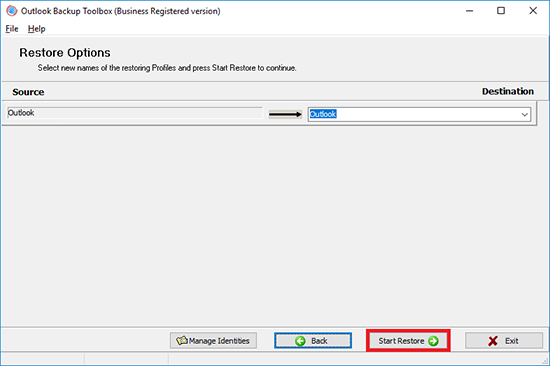
- Wählen Sie den Speicherungsort für jedes Profil.
- Drücken Sie die Taste Start Restore (Wiederherstellung starten).
Outlook Backup Toolbox. Microsoft Outlook ist ein zentraler Bestandteil von Microsoft Office und ist zweifellos eine der beliebtesten E-Mail-Anwendungen in der Welt. Allerdings überschreitet die Funktionalität dieses Programms den E-Mail-Austausch bei Weitem. Microsoft Outlook kann benutzt werden, um Aufgaben zu verwalten, Besprechungen und Termine zu planen, Notizen zu behalten, Kontakte zu speichern – anders gesagt, dieses Programm bietet alles, was Sie brauchen, um Ihre Zeit zu verwalten und arbeitet mit Ihren Freunden, Partnern und Kollegen effizient mit. Aktive Outlook-Benutzer speichern oft Tausende und Zehntausende von E-Mails und Kontakten im Laufe der Jahre, und der Verlust dieser Information kann verheerende und weitgehende Auswirkungen haben. Obwohl es keinen sicheren Weg gibt, um solche Fälle zu hindern, einfache Vorsichtsmaßnahmen und regelmäßige Sicherungen können Ihre Zeit, Geld und Millionen von Ihren Nervenzellen im Falle eines Systemabsturzes oder eines Hardwarefehlers sparen.
Outlook Backup Toolbox ist ein Alles-Zugleich-Tool für Sicherung von Ihren Microsoft-Outlook-Daten und, wenn nötig, für ihre Wiederherstellung. Bitte beachten Sie, dass die Software nicht nur auf Sicherung Ihrer E-Mails begrenzt ist, sondern sie ermöglicht den VOLLSTÄNDIGEN SNAPSHOT von Ihren Outlook-Daten zu machen, einschließlich E-Mails, Kontakte, Notizen, Aufgaben, Kalendereinträge, E-Mail-Konten und sogar Kennwörter (im Gegensatz zu der Mehrheit von Konkurrenten)! Das macht Outlook Backup Toolbox zu einer sehr guten Auswahl für Übertragung von konfigurierten Outlook-Einstellungen zu anderen Computern. Haben Sie einen neuen Laptop und wollen gerne wissen, wie das desktop-basierte Outlook auf ihn zu übertragen? Haben Sie im Büro einen neuen Computer installiert und brauchen den alten vor Ende des Tages loszuwerden, aber Sie brauchen auch, dass alle Daten bis zu diesem Zeitpunkt übertragen sind? Sie haben schon die Antwort - Outlook Backup Toolbox ist genau das, was der Arzt für solche Fälle empfohlen hat!
Eigenschaften von Outlook Backup Toolbox:
- Sichern und Wiederherstellen von Microsoft Outlook Personal Store-Ordnern (*.pst-Dateien)
- Microsoft Outlook-Konten sichern und wiederherstellen
- Microsoft Outlook-E-Mail-Konto mit Kennwort sichern
- Microsoft Outlook-E-Mail-Konto mit Kennwort wiederherstellen
- Regeln für die Sicherung und Wiederherstellung von Microsoft Outlook-Nachrichten
- Microsoft Outlook-Einstellungen sichern und wiederherstellen
Eine einfache und effiziente Anwendung für Erstellung von vollständigen Outlooksicherungen und Wiederherstellung von Daten.
Outlook Backup Toolbox sichert und stellt Daten und Einstellungen von:
- Microsoft Outlook 97
- Microsoft Outlook 98
- Microsoft Outlook 2000
- Microsoft Outlook XP
- Microsoft Outlook 2003
- Microsoft Outlook 2007
- Microsoft Outlook 2010
- Microsoft Outlook 2013
- Microsoft Outlook 2016
- Microsoft Outlook 2019
- Microsoft Outlook 2021
- Microsoft Outlook 2024
Die Schnittstelle von Outlook Backup Toolbox ist so einfach und eindeutig wie möglich. Der Startbildschirm enthält nur drei Schaltflächen: Backup (Sichern), Restore (Wiederherstellen) und Manage Profiles (die Profile Verwalten). Klicken Sie auf die Schaltfläche Backup (Sichern) und der Sicherungs-Assistent wird gestartet. Der erste Bildschirm des Assistenten enthält die Struktur von Outlook-Profilen und Datentypen/-konten, die sich drin befinden. Wenn Sie markiert haben, was Sie sichern möchten, dann wird der Vorgang fortgesetzt. Hier wählen Sie den Speicherort der Ausgabesicherungsdatei. Der letzte Schritt gibt Ihnen die Möglichkeit, einige Sicherungsoptionen auszuwählen. Zum Beispiel, die Kompressionsstufe eines Sicherungsarchivs (je niedriger die Kompressionsstufe ist, desto schneller werden die Daten gesichert, und umgekehrt), Volumeaufteilung (für Speicherung auf verschiedenen Medien) und Kennwortschutz mit Hilfe eines verfügbaren komplexen Verschlüsselungsalgorithmus. Die Sicherungen können auf der Ad-hoc-Basis oder regelmäßig ausgeführt werden. In diesem Fall können Sie eine wiederkehrende Aufgabe zum Standardzeitplaner von Windows hinzufügen und der Prozess wird automatisch zum Zeitpunkt, den Sie bestimmt haben, starten. Zum Beispiel, während Ihres Mittagessens oder in der Nacht. Das ist der letzte Schritt des Sicherungsassistenten. Drücken Sie auf die Schaltfläche Start Backup (Sicherung starten), bestätigen Sie Ihre Absicht fortzusetzen, und das Programm startet sofort Ihre Daten zu sichern.
Der Prozess der Datenwiederherstellung ist ganz einfach. Zwei Datenwiederherstellungsmodi stehen zur Verfügung: der Simple (einfache) und der Advanced (erweiterte) Modus. Der Simple mode (einfache Modus) ist der schnellste Weg, um alle Ihren Sicherungsdaten mit einem Mausklick wiederzuherstellen, und der Advanced mode (erweiterte Modus) gibt Ihnen mehr Flexibilität beim Definieren der Datentypen, die wiederhergestellt werden sollen, und bei der Auswahl von dem Zielordner für Ihre Daten.
Es ist offenbar, dass Outlook Backup Toolbox sehr einfach zu benutzen ist. Bitte stellen Sie sicher, dass Microsoft Outlook ist geschlossen, bevor die Sicherungs-/Wiederherstellungsvorgänge fortgesetzt werden, um Fehlermeldungen zu vermeiden. Die Dauer eines Sicherungs-/Wiederherstellungsprozesses hängt hauptsächlich von der Menge der Daten ab, die Sie in Ihren Ordnern gesammelt haben, und von der Geschwindigkeit Ihres Computers.
Wir schlagen vor, eine 30-Tage-Evaluierungsversion von Outlook Backup Toolbox herunterzuladen, um sich mit dem Programm vertraut zu machen. Outlook Backup Toolbox ist eine 1-2-3-Lösung für zuverlässige und schnelle Outlooksicherungen und einfache Übertragungen von Ihren Outlookdaten vom einen Computer zum anderen.
Systemvoraussetzungen:
- Windows 98/Me/2000/XP/Vista/7/8/10/11 oder Windows Server 2003/2008/2012/2016 und höher
Bildschirmfotos:
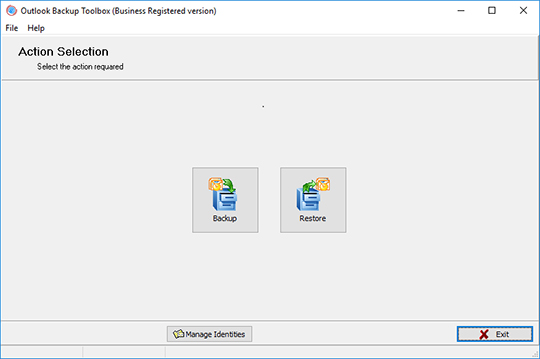
Back-up: Wählen Sie den Modus
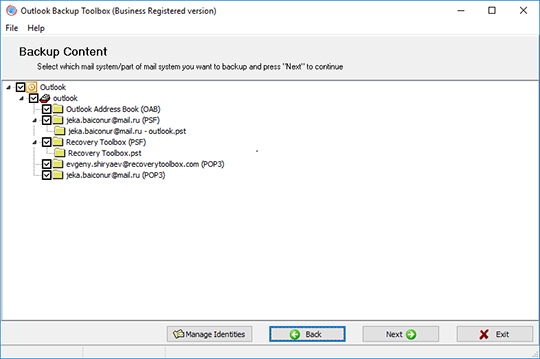
Back-up: Wählen Sie die Daten, die Sie sichern möchten
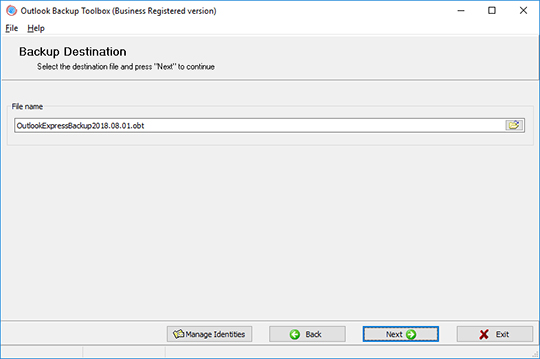
Back-up: Wählen Sie eine Zieldatei, in die die gesicherten Daten gespeichert werden sollen
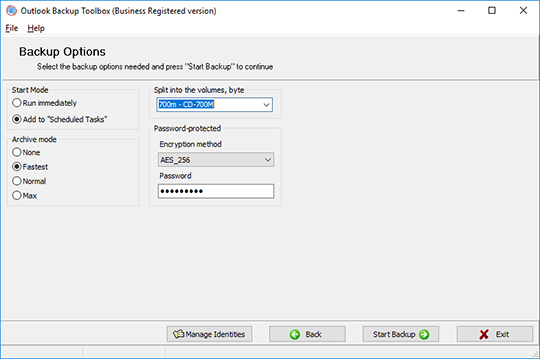
Back-up: Setzen Sie die Backup-Parameter
Wie funktioniert es:
Software von der Website herunterladen. Herunterladen
Software-Installation beginnen:
- Auf die heruntergeladene Installationsdatei im Browser

- Eine heruntergeladene Installationsdatei im Windows Explorer auswählen und Enter (Eingabe) drücken oder doppelklicken.
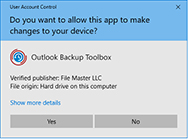
Bitte die Warnmeldung bestätigen:
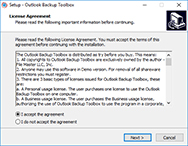
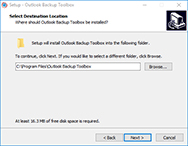
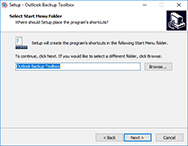
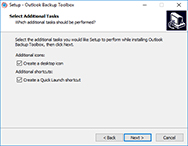
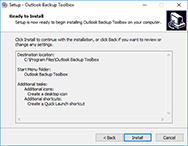
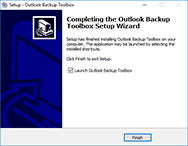
Installationsassistent ausführen:
Programm ausführen:
- Symbol auf dem Desktop doppelklicken
oder
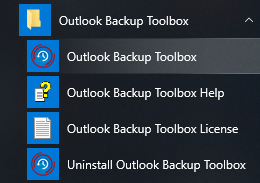
- Aus Hauptmenü auswählen: Start | Programs | Outlook Backup Toolbox | Outlook Backup Toolbox
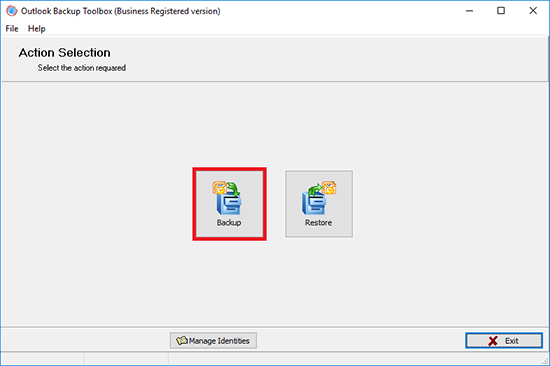
Wählen Sie die gewünschte Handlung:
- Drücken Sie die Taste Backup (Back-up), wenn Sie ein Back-up erstellen möchten
- Drücken Sie die Taste Restore (Wiederherstellen), wenn Sie die Daten aus dem Back-up wiederherstellen möchten
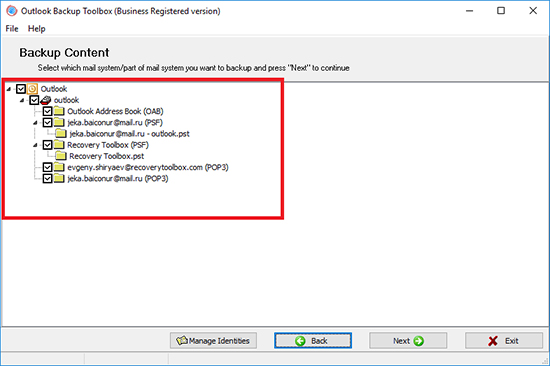
Falls man ein Back-up erstellen möchte, soll man auf der zweiten Seite des Programms das Profil, Dateien mit Daten und Einstellungen für Microsoft Outlook-Konten auswählen, die gespeichert werden:
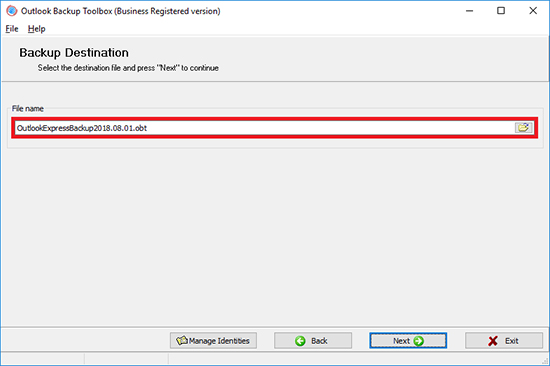
Wählen Sie den Speicherungsort und die Bezeichnung der Back-up-Datei aus:
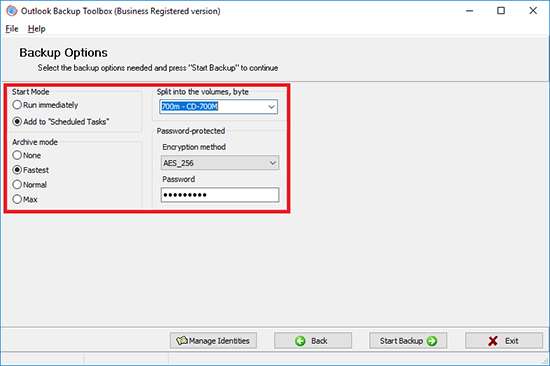
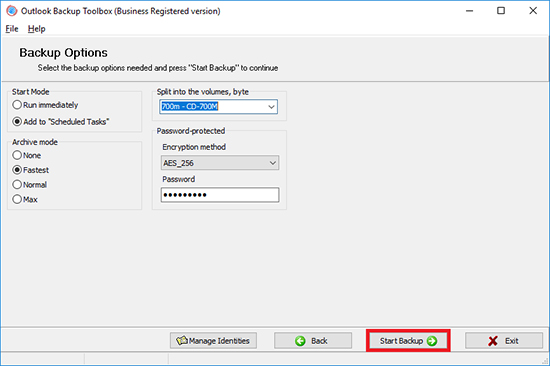
Wählen Sie die Optionen des Back-ups:
- Startzeit;
- Archivierungsmodus;
- Untergliederung der Datei;
- Kodierungsmethode und Passwort.
Drücken Sie die Taste Start backup (Back-up starten):
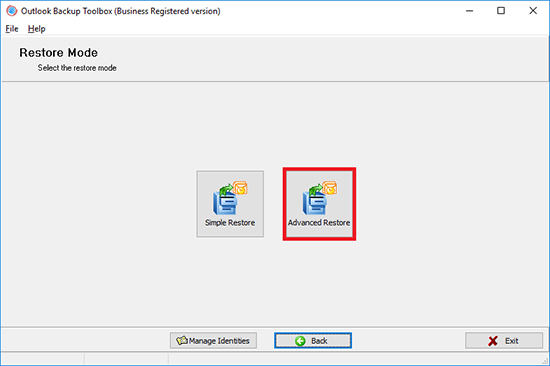
Falls man die Daten aus einem Back-up wiederherstellen möchte, soll man auf der zweiten Seite des Programms den Wiederherstellungsmodus wählen:
- Simple Restore (einfache Wiederherstellung) – einfache Wiederherstellung der Daten so wie sie sind
- Advanced Restore (erweiterte Wiederherstellung) – dieser Modus erlaubt die Optionen bei der Wiederherstellung einzustellen
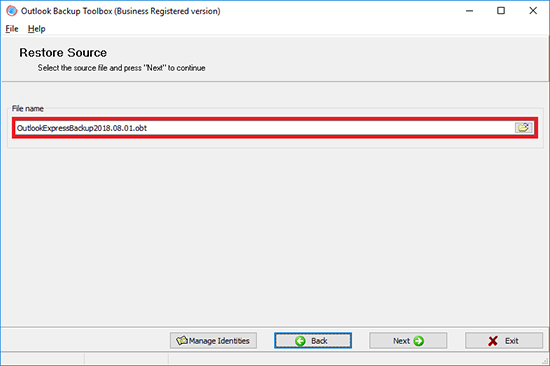
Wählen Sie die Datei mit dem früher erstellten Back-up:
Wählen Sie die wiederherzustellenden Daten:
Wählen Sie den Speicherungsort für jedes Profil:
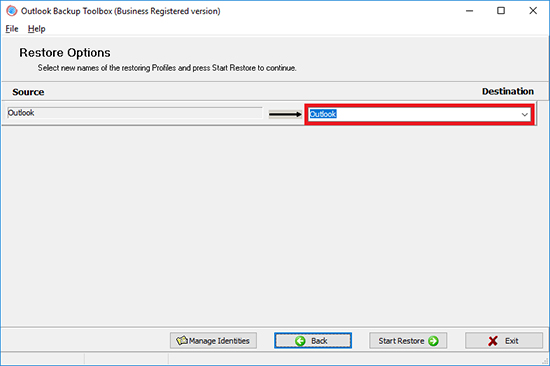
Drücken Sie die Taste Start Restore (Wiederherstellung starten):
Videoanleitung:
Online-Hilfe:
Outlook Backup Toolbox (Herunterladen) wurde mit Blick auf die Einfachheit erstellt, was dieses Tool sehr benutzerfreundlich macht. Sie brauchen keine speziellen Kenntnisse oder kein Wissen zu haben, um Ihre Daten erfolgreich zu sichern und sie zu jeder Zeit wiederherzustellen. Folgen Sie einfach den unten angegebenen Anweisungen, um immer sicher zu sein, dass Ihre wertvollen Microsoft Outlook-Daten vor Gefahren zuverlässig geschützt sind, und dass Sie das System, ganz gleich was passiert, auf seinen vorherigen Zustand zurücksetzen können.
Die Schnittstelle von Outlook Backup Toolbox ist tatsächlich ein Assistent, der Sie durch einige einfache Schritte führt und es Ihnen erlaubt, bestimmte Aspekte des Sicherungs- und Wiederherstellungsprozesses zu konfigurieren. Sie können weiter zum nächsten Schritt weiter gehen oder zurückgehen, um die Einstellungen jederzeit zu ändern, also Sie können das immer machen, wenn es nötig ist.
Hauptbildschirm
Der Hauptbildschirm von Outlook Backup Toolbox enthält nur drei Funktionstasten: Backup (Sicherung), Restore (Wiederherstellung) und Manage Profiles (Verwaltung). Die Namen dieser Funktionen sprechen für sich selbst, aber wir werden die Features eines nach dem anderen sehr ausführlich beschreiben. Backup (Sicherung)
Die Schritt-für-Schritt-Anleitung für Outlook Backup Toolbox
Sicherung:
- Wählen Sie die Daten, die Sie sichern möchten
- Wählen Sie eine Zieldatei, in die die gesicherten Daten gespeichert werden sollen
- Setzen Sie die Backup-Parameter
- Beenden Sie den Vorgang
Wiederherstellung:
Sicherung

Schritt 1. Wählen Sie die Daten, die Sie sichern möchten
Das Klicken auf die Schaltfläche Backup (Sicherung) führt zum ersten Bildschirm des Sicherungs-Assistenten. Dieser Bildschirm enthält eine baumähnliche Struktur Ihres Outlook-Profils mit Datendateien (*.pst) und Kontoeinstellungen (POP3, IMAP, HTTP, usw.). Das Programm gibt Ihnen die Möglichkeit, Daten und Kontoeinstellungen unabhängig voneinander zu sichern und wiederherzustellen, was für Teilsicherungen sehr gelegen kommt. Die Elemente, die in die Sicherungsdatei eingeschlossen werden sollen, können markiert werden, oder die Markierung kann auch aufgehoben werden. Wenn Sie alle verfügbaren Outlook-Daten und Einstellungen einschließen möchten, lassen Sie alle Kästchen markiert und klicken Sie auf Next (Weiter), um fortzufahren.
Schritt 2. Wählen Sie eine Zieldatei, in die die gesicherten Daten gespeichert werden sollen
Hier definieren Sie den Namen und den Speicherort der Ausgabesicherungsdatei. Um das zu machen, müssen Sie entweder den Pfad und den Dateinamen im Eingabefeld eingeben, oder das Standard-Dialogfeld Save File (Datei speichern) benutzen. Wenn das gemacht ist, klicken Sie auf Next (Weiter), um zum nächsten Schritt weiterzugehen.


Schritt 3. Setzen Sie die Backup-Parameter
Bildschirm gibt Ihnen die Möglichkeit, zusätzliche Sicherungsoptionen auszuwählen, und nämlich:
- Start mode (Startmodus): [Run Immediately | Add to Scheduled Tasks] (Sofort ausführen | Zu den Geplanten Aufgaben hinzufügen)
- Diese Option definiert, ob die Sicherung nur einmal ausgeführt wird, oder ob sie zur Liste der geplanten Systemaufgaben hinzugefügt wird. Wenn die letzte Option ausgewählt wurde, das Klicken auf die Schaltfläche Next (Weiter) führt Sie zu einem Standard-Dialogfeld New Task (Neue Aufgabe). Die meisten von seinen Feldern sind schon vorausgefüllt, also das einzige, was Sie machen sollen, ist das Serienmuster für die neue Aufgabe zu bestimmen – täglich, wöchentlich, monatlich, beim Windows-Start, bei der Benutzeranmeldung – und geben Sie den Tag der Woche und die Zeit des Startens der Aufgabe an. Im letzten Schritt des Prozesses der Aufgabeerstellung ist es erforderlich, den Benutzernamen und das Kennwort für den Benutzer einzugeben, im dessen Namen die Aufgabe gestartet wird. Wenn diese Phase abgeschlossen ist, erscheint die Aufgabe im Standard-Fenster Windows Scheduled Tasks (Geplante Windows-Aufgaben) (Start|All Programs|Accessories|System Tools|Scheduled Tasks) (Starten|Alle Programme| Systemprogramme|Geplante Aufgaben)und Sie können in der Zukunft diese Aufgaben jederzeit ändern.
- Archive mode: None (Ohne), Fastest (Am schnellsten), Normal (Normal), Max (Max)
- Diese Option gibt Ihnen die Möglichkeit, die Kompressionsstufe der Sicherungsdatei festzulegen. Je niedriger sie ist, desto schneller wird Ihr Computer Ihre Outlook-Daten sichern und diese in eine Sicherungsdatei speichern. Niedrige Kompression ist für sehr große Sicherungen empfohlen, die auf den relativ langsamen Computern oder in zeitkritischen Situationen ausgeführt werden. In allen anderen Fällen werden höhere Kompressionsstufen reduzierte Größe der resultierenden Sicherungsdatei als Folge haben und den Speicherplatz sparen.
- Split into volumes (In Volumes aufteilen), bytes
- Diese praktische Option gibt Ihnen die Möglichkeit, die Größe der Volumes zu wählen, in die Ihre Sicherungsdatei geteilt werden soll. Dieser Parameter hängt vom Typ des Mediums ab, auf dem die Sicherungsdatei wiederhergestellt wird. Das Dropdownfeld dieser Option enthält mehrere vordefinierte Werte – von 1.44 MB - Disketten bis 700 MB - CDs. Sie können die genaue Volumegröße in Bytes eingeben, falls erforderlich.
- Password-protected (Kennwortgeschützt)
- Outlook Backup Toolbox ermöglicht den Kennwortschutz Ihrer Sicherungsdateien und auch gibt die Möglichkeit, den Verschlüsselungsalgorithmus zu wählen, der benutzt werden soll: PkZip classic, AES128 oder AES256. Wenn der Kennwortschutz nicht erforderlich ist, lassen Sie einfach diese Option festgelegt auf No Encryption (Keine Verschlüsselung).
Das ist der letzte Schritt der Vorbereitung auf die Sicherung. Wenn Sie die Option Run Immediately (Sofort ausführen) ausgewählt haben, startet das Programm die Sicherung Ihrer Daten, sobald Sie die Schaltfläche Next (Weiter) klicken und Ihre Absicht fortzusetzten bestätigen. Aber wenn Sie beschlossen haben, dass der Outlook-Sicherungsprozess eine reguläre Prozedur sein soll, die zur Liste der geplanten Aufgaben hinzugefügt werden soll, dann öffnet die Schaltfläche Next (Weiter) das Dialogfeld New Task (Neue Aufgabe), das wir oben bereits beschrieben haben. Haben Sie die Konfiguration der Aufgabenparameter beendet und auf OK geklickt, zeigt das Programm den Bestätigungstext an, wenn die Aufgabe erfolgreich hinzugefügt wurde.
Schritt 4. Beenden Sie den Vorgang
Die Dauer dieses Prozesses hängt hauptsächlich von der Datenmenge ab, die in Ihren Outlook-Datendateien gespeichert ist, von der Geschwindigkeit Ihres Computers und von der Kompressionsstufe der Sicherungsdatei, die Sie auf der Einstellungsseite festgelegt haben. Wenn der Sicherungsprozess abgeschlossen ist, können Sie zurückgehen, indem Sie die Schaltfläche Back (Zurück) benutzen, um die Einstellungen zu ändern oder eine andere Sicherungsdatei zu wählen.

Wiederherstellung
Ihre Outlook-Daten können jederzeit mit Hilfe von Ihren Sicherungsdateien wiederhergestellt sein. Um das zu machen, gehen Sie zum Hauptbildschirm des Programms, indem Sie Outlook Backup Toolbox neu starten oder auf Back (Zurück) klicken bis der Hauptbildschirm erreicht ist. Auf dem Hauptbildschirm klicken Sie auf die Schaltfläche Restore (Wiederherstellen).
WARNUNG: Wiederherstellung Ihrer Daten kann Ihre aktuellen Profile und Daten vollständig löschen (ohne dabei Fragen zu stellen oder Bestätigungen aufzufordern anzuzeigen), was Ihre Wiederherstellung praktisch unmöglich machen wird. Das kann in folgenden Fällen passieren:
- Im Modus Simple Restore (Einfache Wiederherstellung), wenn der Name des bestehenden Outlook-Profiles mit einem von der Namen der Profile übereinstimmt, die wiederhergestellt werden.
- Im Modus Advanced Restore (Erweiterte Wiederherstellung), wenn der Name des bestehenden Outlook-Profiles mit einem von den Namen übereinstimmt, die im dritten Schritt definiert wurden. Es spielt dabei keine Rolle, wie sie eingegeben wurden – hat sie der Benutzer eingegeben, wurden sie aus der Dropdownliste ausgewählt oder hat sie das Programm vorgeschlagen.
BITTE SEIEN SIE SEHR AUFMERKSAM, WENN SIE IHRE DATEN WIEDERHERSTELLEN UND ÜBERPRÜFEN SIE ZWEIMAL DIE NAMEN DER PROFILE, MIT DENEN SIE ARBEITEN. DIE ERSTELLER DES PROGRAMMS TRAGEN KEINE VERANTWORTUNG FÜR DEN DATENVERLUST, DER DURCH IHRE FAHRLÄSSIGKEIT ODER UNKENNTNISS DER ANWEISUNGEN ZUR VERWENDUNG VERURSACHT IST.

Zwei Modi für Datenwiederherstellung sind im Programm verfügbar: Simple Restore (einfache Wiederherstellung) und Advanced Restore (erweiterte Wiederherstellung). Der Modus Simple Restore (einfache Wiederherstellung) ist der einfachste Weg zur Wiederherstellung von Ihren Outlook-Daten. Dieser Modus ist hauptsächlich für die Benutzer vorgesehen, die ein einziges Outlook-Profil haben, das zeitweise gesichert und wiederhergestellt wird (für die komplexere Outlook-Konfiguration empfehlen wir immer den Modus Advanced Restore (erweiterte Wiederherstellung) zu benutzen). Wählen Sie einfach die Sicherungsdatei, die benutzt werden soll indem Sie folgendes machen: geben Sie den Pfad und den Dateinamen im Feld File Name (Dateiname) ein oder benutzen Sie das Standard-Dialogfeld Save File (Datei speichern), um die nötige Sicherungsdatei auszuwählen. Nachher klicken Sie auf Next (Weiter) und antworten Sie Yes (Ja) im Bestätigungsdialog, um die Wiederherstellung Ihrer Daten zu starten.
ACHTUNG: Am Anfang des Wiederherstellungsprozesses analysiert die Software die Daten, die wiederhergestellt werden, und kann einmal oder zweimal Eingabeaufforderungen anzeigen, in Abhängigkeit von der Struktur der Sicherungsdatei und Ihrer aktuellen Outlook-Konfiguration. Wenn es in Ihren Outlook-Einstellungen zwei oder mehrere Profile gibt, wird Outlook Backup Toolbox auffordern, das Zielprofil für die Wiederherstellung Ihrer Daten auszuwählen. Und umgekehrt: enthält die Sicherungsdatei mehr als ein Profil, wird die Software auffordern, ein Profil auszuwählen, das für die Datenwiederherstellung benutzt wird. Also, wenn beide von diesen Bedingungen erfüllt sind, wird das Programm zwei Eingabeaufforderungen anzeigen.
Schritt 1. Wählen Sie die Backup-Kopie
Der Modus Advanced Restore (Erweiterte Wiederherstellung) gibt Ihnen mehr flexibilität beim definieren der Profile, Kontoeinstellungen und Outlook-Datendateien, die wiederhergestellt werden sollen. Der erste Schritt des Prozesses ist gleich wie im Modus Simple Restore (Einfache Wiederherstellung) – Sie wählen die Sicherungsdatei aus, die für die Wiederherstellung Ihrer Daten benutzt werden soll. Sie können das auf folgende Weisen machen: entweder geben Sie den vollständigen Pfad und den Namen der erforderlichen Sicherungsdatei im Feld File Name (Dateiname) ein, oder öffnen Sie das Standard-Dialogfeld Save File (Datei speichern), indem Sie auf das kleine Symbol auf der rechten Seite des Feldes klicken. Wenn die Sicherungsdatei gewählt ist, klicken Sie auf Next (Weiter).

Schritt 2. Wählen Sie die Daten, die Sie wiederherstellen möchten
Der zweite Bildschirm des Assistenten ermöglicht es Ihnen, die Profile, Kontoeinstellungen und Datendateien auszuwählen, die aus der Datei wiederhergestellt werden sollen. Einfach markieren Sie nötige Elemente oder heben Sie die Markierung auf und klicken. Wenn Sie alle Ihren Outlook-Daten wiederherstellen möchten, lassen Sie jedes Kästchen markiert und gehen Sie weiter zum nächsten Bildschirm, indem Sie auf die Schaltfläche Next (Weiter) klicken.
Schritt 3. Wählen Sie das Profil aus, für das die Informationen wiederhergestellt werden sollen
Der nächste und der letzte Schritt des Prozesses der Datenwiederherstellung ermöglicht es Ihnen, das Zielprofil auszuwählen, in dem Ihre Daten wiederhergestellt sein sollen. Zwei Optionen stehen hier zur Verfügung. Wenn Sie das Profil mit einem anderen Namen wiederherstellen möchten, geben Sie diesen Namen im Feld gegenüber dem Profil, das Sie wiederherstellen, bitte ein. Wenn Sie ein bestehendes Profil mit dem wiederhergestellten Profil ersetzen möchten, können Sie das Profil, das ersetzt werden soll, aus der Dropdown-Zielliste auswählen. Klicken Sie auf Next (Weiter), wenn diese Parameter konfiguriert worden sind. Nachher Sie Yes (Ja) im Bestätigungsdialog antworten, startet das Programm, Ihre Daten wiederherzustellen. Ähnlich wie im Fall mit dem Sicherungsprozess hängt die Geschwindigkeit der Datenwiederherstellung hauptsächlich von der Geschwindigkeit Ihres Computers und von der Menge der nicht entpackten Daten ab.

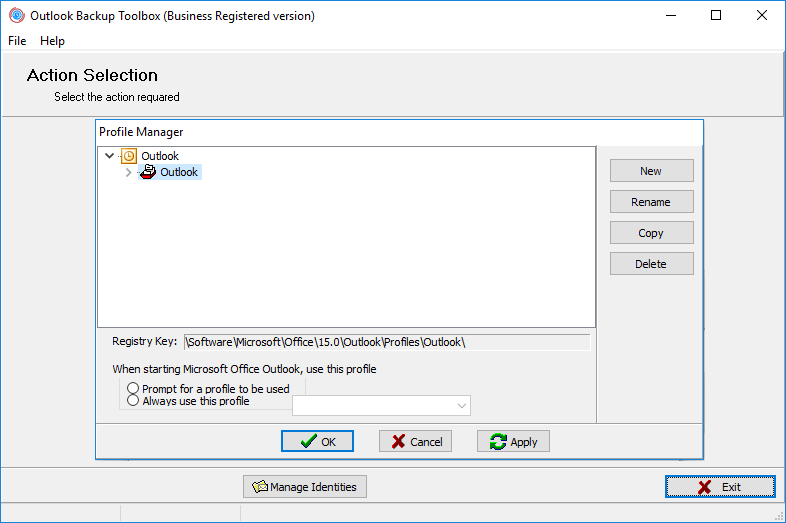
Manage profiles (Profile verwalten)
Außer der Sicherung und der Wiederherstellung der Daten, gibt Outlook Backup Toolbox die Möglichkeit, die Outlook-Profile zu verwalten ohne dabei das Programm zu verlassen. Klicken Sie auf Manage Profiles (Profile verwalten) auf einem beliebigen Programmbildschirm und das Profilverwaltungsfenster wird geöffnet. Hier können Sie die aktuelle Struktur Ihres Outlook-Profiles ansehen. Mit dem Profile-Manager können Sie bestehende Profile kopieren, umbenennen und löschen und auch neue Profile erstellen. Dieses praktische Feature spart Ihre Zeit, wenn es verschiedene Sicherungen ausführt, Duplikate von den Profilen erstellt und Daten in zusätzliche Outlook-Profile wiederherstellt.
Outlook Backup Toolbox kaufen:
Standortlizenz
für Benutzung auf mehreren Computern eines Kunden (bis zu 100 elektronischen Geräten) in einem oder mehreren Gebäuden
- Eine E-Mail mit einem Registrierungscode und Anweisungen zum Aktivieren dieses Codes wird dem Benutzer unmittelbar nach der Zahlungsbestätigung gesendet.
- Eine E-Mail mit einem Registrierungscode wird von mehreren verschiedenen Mailservern gesendet, um zu verhindern, dass Nachrichten in SPAM-Filtern angezeigt werden. Dementsprechend eine mögliche Vervielfältigung von Registrierungsschreiben, die in der Mailbox des Benutzers eingegangen sind.
- Um den Registrierungscode zu aktivieren, müssen Sie die Anwendung in Windows unter einem Benutzer mit Administratorrechten ausführen.
- Die Anzahl gleichzeitig aktivierter Personal (Persönlicher) Business (Geschäftlicher) oder Site (Standortlizenz) Lizenzen darf nicht die Anzahl der gekauften Lizenzen überschreiten.
- Wir verkaufen unsere Programme über folgende Registrierungsdienste PayPro Global und Noventiq. Deswegen wird in den Zahlungsdokumenten nicht Recovery Toolbox, sondern die entsprechende Firma angegeben.
Der gekaufte Registrierungsschlüssel ist gültig für alle 1.x Versionen von Outlook Backup Toolbox.
Lizenzverlängerung kaufen
Persönliche Lizenz – 1-Jahr-Verlängerung
für persönliche Benutzung zu nicht-kommerziellen Zwecken
Geschäftslizenz – 1-Jahr-Verlängerung
für legale Benutzung in Unternehmen, kommerzieller und Regierungsumgebung
Zahlungsdienste:

PayPro Global (PayPro Global, Inc., 250 The East Mall street, Etobicoke, ON Canada, M9B 0A9) ist das am schnellsten wachsende eCommerce-Unternehmen, das maßgeschneiderte Lösungen entwickelt, mit denen Software-Hersteller Software leicht und effektiv online verkaufen können. PayPro Global unterstützt mehr als hundert Währungen, alle großen Kreditkarten und vielfältige Bezahloptionen. PayPro Global bietet 24 Stunden am Tag und 7 Tage die Woche einen effizienten Kundenservice und bietet Kunden mit besonderen Anforderungen persönliche Aufmerksamkeit.

Der Noventiq-Onlineshop für lizenzierte Software wurde 2004 eröffnet. Noventiq bietet seinen Kunden über 15 000 Programme von 3 000 Entwicklern, liefert schnell (elektronisch und physisch), akzeptiert 20 Zahlungsarten und verfügt über ein kumulatives Rabattsystem. Die Spezialisten von Noventiq beraten Interessenten beim Kauf von lizenzierter Software jederzeit gerne. Der Verkauf von Software ist unser Beruf!
Ressourcen:
- Microsoft Outlook auf Wikipedia: https://de.wikipedia.org/wiki/Microsoft_Outlook
- Offizielle Website von Outlook: https://products.office.com/de-de/outlook/
- Microsoft Office Outlook-Teamblog: https://blogs.office.com/en-us/outlook/
- Gemeinschaft: https://techcommunity.microsoft.com/t5/Outlook/ct-p/Outlook