Outlook Backup Toolbox - Herramienta de copias de seguridad de Microsoft Outlook
Software para hacer copias de seguridad de MS Outlook
Outlook Backup Toolbox
Outlook Backup Toolbox puede hacer una copia de seguridad y restaurar por completo los datos y la configuración con contraseñas de MS Outlook en tan solo unos pocos clics.
Cómo hacer una copia de seguridad de los datos y la configuración de Microsoft Outlook
Guía paso a paso para crear copias de seguridad de datos, ajustes y contraseñas en el cliente de correo de Microsoft Outlook. La aplicación permite, hasta a usuarios con pocos conocimientos del programa, guardar todas las cartas, contactos, tareas, ajustes de correo, contraseñas y todo lo demás en un solo archivo.
- Descargue, instale y ejecute Outlook Backup Toolbox desde aquí: https://all-recovery-inc.com/download/OutlookBackupToolboxInstall.exe
- Seleccione la ubicación en el disco y el nombre del archivo de copia de seguridad
- Seleccione las opciones de copia de seguridad:
- hora de inicio;
- modo de archivación;
- división del archivo en volúmenes;
- método de cifrado y contraseña.
- Haga clic en Start backup (Iniciar copia de seguridad).
Cómo restaurar los datos y la configuración de Microsoft Outlook a partir de una copia de seguridad
Guía para restaurar la configuración y los datos de Microsoft Outlook a partir de una copia de seguridad realizada anteriormente. La aplicación ayuda a recuperar cartas, contactos, tareas, ajustes de correo, contraseñas y todo los demás en tan solo un par de clics a partir del archivo de copia de seguridad creado anteriormente.
- Descargue, instale y ejecute Outlook Backup Toolbox desde aquí: https://all-recovery-inc.com/download/OutlookBackupToolboxInstall.exe
- Seleccione el archivo con la copia de seguridad creada anteriormente.
- Seleccione los datos que desea restaurar.
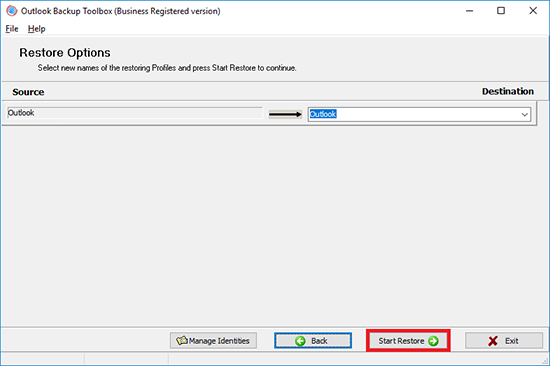
- Seleccione la ubicación deseada para la restauración de cada perfil.
- Haga clic en Start Restore (Iniciar restauración).
Outlook Backup Toolbox. Siendo una parte inseparable de Microsoft Office, Microsoft Outlook es, sin duda alguna, una de las aplicaciones de correo electrónico más populares del planeta. Sin embargo, la funcionalidad de este programa está mucho más allá de un simple intercambio de correos electrónicos. Microsoft Outlook puede utilizarse para administración de tareas, planificación de reuniones y citas, para apuntar notas y guardar información de contactos - en otras palabras, este programa ofrece todo lo que necesita para administrar su tiempo y colaborar con sus amigos, socios y colegas. Muy a menudo los usuarios activos de Outlook acumulan miles y miles de correos electrónicos y contactos durante años y la pérdida de esta información puede tener consecuencias graves y efectos no deseados. Aunque tales accidentes no se pueden prevenir, unas simples medidas de precaución y de creación regular de copias de seguridad pueden ahorrar tiempo, dinero y millones de sus neuronas en caso de fallo del sistema operativo o hardware.
Outlook Backup Toolbox es una herramienta todo en uno que sirve para crear copias de seguridad de sus datos de Microsoft Outlook y recuperarlos en caso de que fuera necesario. Fíjense en que las capacidades del programa no están limitadas solamente al restablecimiento de sus correos electrónicos, el programa le permite realizar una IMAGEN COMPLETA de sus datos de Outlook que incluye los correos electrónicos, contactos, notas, tareas, registros del calendario, cuentas de correo electrónico y aun contraseñas (a diferencia de la mayoría de las empresas de la competencia). Todo esto convierte a Outlook Backup Toolbox en una maravillosa herramienta para copiar la configuración de Outlook a otros ordenadores. ¿Ha adquirido un nuevo portátil y no sabe cómo pasar a él los datos de Outlook de su ordenador fijo? ¿Le han instalado un nuevo ordenador de trabajo y necesita deshacerse del ordenador antiguo antes de que se acabe el día, pero primero hay que pasar todos los datos? ¡La respuesta es Outlook Backup Toolbox! Podría decirse que es lo que el doctor ha prescrito en esos casos.
Características de Outlook Backup Toolbox:
- Copia de seguridad y restauración de carpetas personales de Microsoft Outlook (archivos *.pst)
- Copia de seguridad y restauración de cuentas de Microsoft Outlook
- Copia de seguridad de la cuenta de correo electrónico de Microsoft Outlook con contraseña
- Restaurar cuenta de correo electrónico de Microsoft Outlook con contraseña
- Reglas de copia de seguridad y restauración de mensajes de Microsoft Outlook
- Copia de seguridad y restauración de la configuración de Microsoft Outlook
Una aplicación simple y eficiente para crear copias de seguridad completas de Outlook y restablecer datos
Outlook Backup Toolbox copia de seguridad y restaurar los datos y la configuración de:
- Microsoft Outlook 97
- Microsoft Outlook 98
- Microsoft Outlook 2000
- Microsoft Outlook XP
- Microsoft Outlook 2003
- Microsoft Outlook 2007
- Microsoft Outlook 2010
- Microsoft Outlook 2013
- Microsoft Outlook 2016
- Microsoft Outlook 2019
- Microsoft Outlook 2021
- Microsoft Outlook 2024
La interfaz de Outlook Backup Toolbox es lo más simple y claro posible. La pantalla de inicio contiene sólo tres botones: Backup (Crear copia de seguridad), Restore (Restablecer), Manage Profiles (Administrar perfiles). Haga clic en Backup (Crear copia de seguridad) y aparecerá el asistente para copia de seguridad. En la pantalla del asistente para copias de seguridad aparecerá un árbol de perfiles de Outlook y tipos de datos/cuentas dentro de ellos. Una vez marcados todos los perfiles que desea guardar, vaya al paso siguiente. Especifique la ubicación del archivo de la copia de seguridad que se va a crear. En el paso final puede especificar algunas opciones de copia de seguridad, como el nivel de compresión del archivo de copia de seguridad (cuanto más bajo es el nivel de compresión, tanto más rápido será el proceso de creación de la copia de seguridad y viceversa), división en partes (para almacenar en varios medios) y protección con una contraseña mediante uno de los algoritmos disponibles de encriptación segura. Se pueden realizar las copias de seguridad de una manera espontánea o regularmente. En el último caso puede añadir una tarea periódica al programador estándar de tareas de Windows y este proceso se iniciará automáticamente a la hora especificada, por ejemplo, durante su pausa para el almuerzo o por la noche. Es el paso final del asistente para copias de seguridad. Una vez pulsado el botón Start Backup (Iniciar la copia de seguridad) y confirmada su intención de seguir, el programa comenzará a crear una copia de seguridad de sus datos.
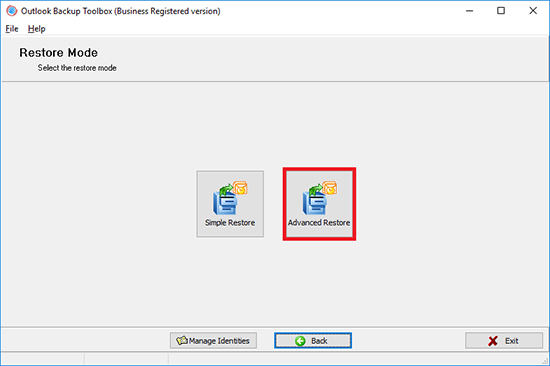
El proceso de recuperación de los datos es igual de simple. Están disponibles dos modos de recuperación de datos: Simple y Advanced (Avanzado). El Simple mode (modo Simple) es la manera más rápida de restablecer todos sus datos en un solo clic, mientras que el Advanced mode (modo Avanzado) le da más flexibilidad permitiendo definir los tipos de datos a restablecer y seleccionar el perfil destinatario para sus datos.
Como puede ver, Outlook Backup Toolbox es extremadamente fácil de usar. Asegúrese de haber cerrado Microsoft Outlook antes de realizar copia de seguridad o restablecer los datos para evitar mensajes de error. El tiempo del proceso de creación de copias de seguridad o de restablecimiento de datos depende principalmente de la cantidad de los datos acumulados en sus carpetas y de la velocidad de su ordenador.
Proponemos descargar una versión de evaluación de 30 días de Outlook Backup Toolbox para familiarizarse con el programa. Outlook Backup Toolbox es una solución rápida y fiable para crear copias de seguridad y para transferir fácilmente sus datos de Outlook desde un ordenador a otro.
Requisitos:
- Windows 98/Me/2000/XP/Vista/7/8/10/11 o Windows Server 2003/2008/2012/2016 y superior
Capturas de pantalla:
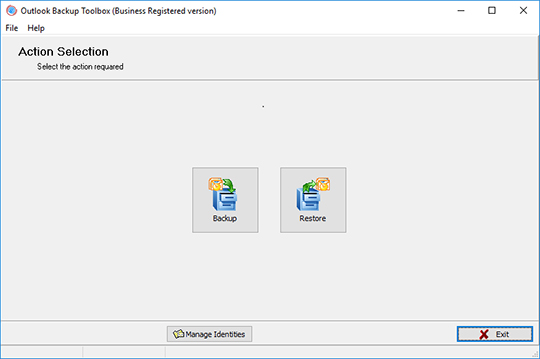
Copia de seguridad: Seleccione el modo
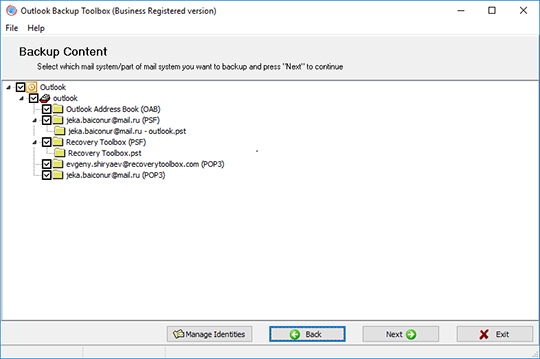
Copia de seguridad: Seleccione la información de la que desee hacer una copia de seguridad
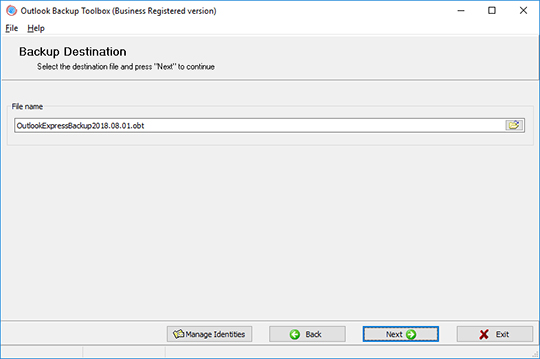
Copia de seguridad: Seleccione el archivo en el que se guardará la copia de seguridad
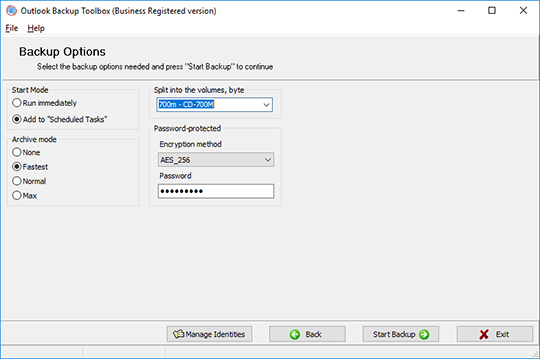
Copia de seguridad: Configure los parámetros de la copia de seguridad
Cómo funciona:
Descargue el programa desde el sitio web. Descargar
Inicie la instalación del programa:
- Presione en el navegador sobre el archivo de instalación descargado

- Seleccione un archivo de instalación descargado en Windows Explorer (el Explorador de Windows) y presione Enter (Intro) o haga doble clic sobre él.
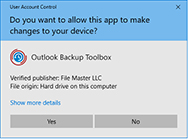
Por favor, confirme el mensaje de advertencia:
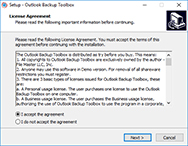
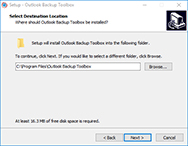
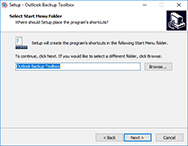
Ejecute el asistente de instalación:
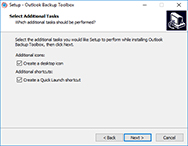
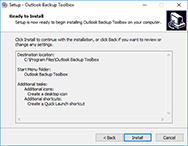
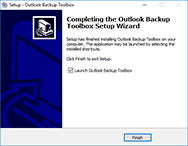
Ejecute el programa:
- Haga doble clic sobre el ícono en el escritorio
o
- Seleccione en el menú principal: Inicio | Programas | Outlook Backup Toolbox | Outlook Backup Toolbox
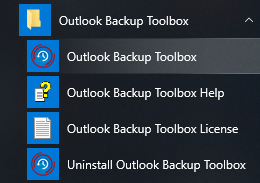
Seleccione la acción deseada:
- Haga clic en el botón Backup (Copia de seguridad) si desea crear una copia de seguridad.
- Haga clic en el botón Restore (Restaurar) si desea restaurar los datos de una copia de seguridad.
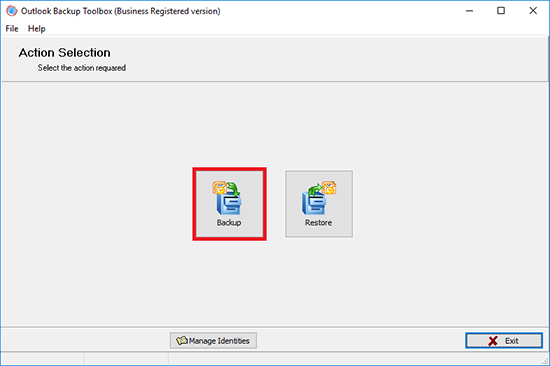
Si está realizando una copia de seguridad, en la segunda página del programa es necesario seleccionar un perfil, así como los archivos de datos y ajustes de las cuentas de Microsoft Outlook que se desea guardar:
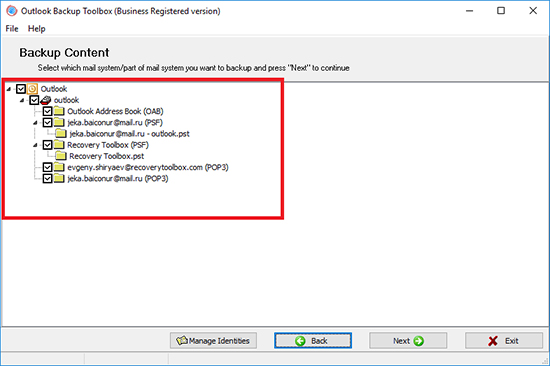
Seleccione la ubicación en el disco y el nombre del archivo de copia de seguridad:
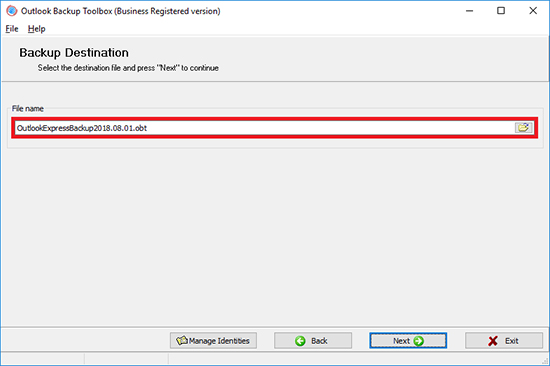
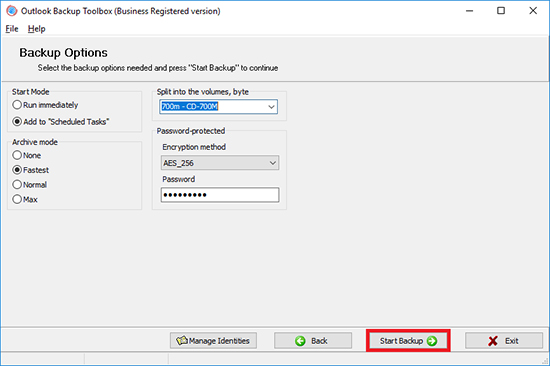
Seleccione las opciones de copia de seguridad:
- hora de inicio;
- modo de archivación;
- división del archivo en volúmenes;
- método de cifrado y contraseña.
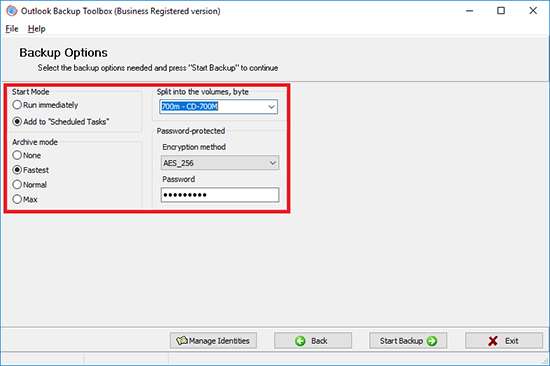
Haga clic en Start backup (Iniciar copia de seguridad):
Si está restaurando archivos a partir de una copia de seguridad, en la segunda página del programa deberá seleccionar el modo de recuperación:
- Simple Restore (Restauración sencilla) - recuperación de datos simple tal cual.
- Advanced Restore (Restauración avanzada) - modo que permite configurar opciones al restaurar archivos.
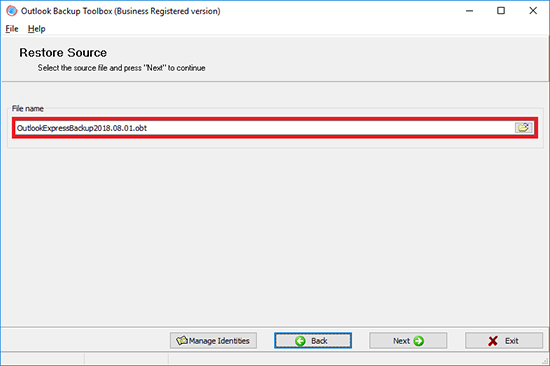
Seleccione el archivo con la copia de seguridad creada anteriormente:
Seleccione los datos que desea restaurar:
Seleccione la ubicación deseada para la restauración de cada perfil:
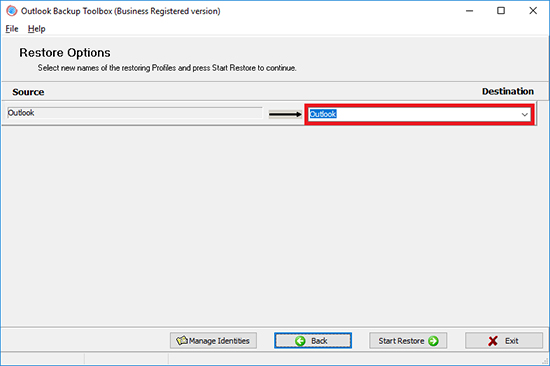
Haga clic en Start Restore (Iniciar restauración):
Manual en video:
Ayuda en línea:
Outlook Backup Toolbox (Descargar) fue creado con la sencillez en mente, y por tanto es muy fácil de usar. No necesitará ninguna habilidad o conocimiento especiales para realizar copias de seguridad de sus datos y restaurarlos en cualquier momento. Simplemente siga las instrucciones siguientes para asegurarse de que sus valiosos datos de Microsoft Outlook están protegidos de forma fiable de cualquier amenaza y que siempre puede restaurar el sistema a su estado anterior, sin importar lo que haya sucedido.
La interfaz de Outlook Backup Toolbox es básicamente un asistente que le guía a través de varios sencillos pasos y le permite configurar ciertos aspectos de los procesos de copia de seguridad y restauración. Puede avanzar al siguiente paso o ir hacia atrás para cambiar la configuración en cualquier momento, por tanto no dude en hacerlo cuando lo considere necesario.
Pantalla principal
La pantalla de inicio de Outlook Backup Toolbox contiene sólo tres botones funcionales: Backup (Copia de seguridad), Restore (Restaurar) y Manage Profiles (Gestionar perfiles). Los nombres de estas funciones se definen a si mismas, pero describiremos detalladamente las características de cada una.
El manual paso por paso para Outlook Backup Toolbox
Copia de seguridad:
- Seleccione la información de la que desee hacer una copia de seguridad
- Seleccione el archivo en el que se guardará la copia de seguridad
- Configure los parámetros de la copia de seguridad
- Finalice el proceso
Restaurar:
Copia de seguridad

Paso 1. Seleccione la información de la que desee hacer una copia de seguridad
Al presionar el botón Backup (Copia de seguridad), se mostrará la primera pantalla del asistente de copia de seguridad. Esta pantalla contiene una estructura tipo árbol de sus perfiles de Outlook con archivos de datos (*.pst) y las configuraciones de cuenta (POP3, IMAP, HTTP, etc.). El programa le permite realizar una copia de seguridad y restaurar los datos y configuraciones de la cuenta de forma independiente, los cual es muy útil para realizar copias de seguridad parciales. Puede activar y desactivar los elementos que desea incluir en la copia de seguridad. Si desea incluir todos los datos y configuraciones de Outlook disponibles, deje todas las casillas activadas y presione Next (Siguiente) para continuar con el siguiente paso.
Paso 2. Seleccione el archivo en el que se guardará la copia de seguridad
Aquí es donde se definen el nombre y ubicación del archivo de la copia de seguridad resultante. Para hacer esto, escriba la ruta y el nombre de archivo en el campo de entrada o utilice el diálogo de sistema estándar Save File (Guardar archivo). Una vez hecho esto, presione Next (Siguiente) para continuar con el siguiente paso.


Paso 3. Configure los parámetros de la copia de seguridad
Esta pantalla le permite seleccionar opciones de copia de seguridad adicionales:
- Start mode (Modo de inicio): (Run Immediately | Add to Scheduled Tasks) (Ejecutar inmediatamente | Añadir a Tareas programadas
- Esta opción define si el proceso de copia de seguridad se ejecutará una vez o se añadirá a la lista de tareas programadas del sistema. Si se selecciona esta última opción, al presionar el botón Next (Siguiente), se abrirá el diálogo estándar New Task (Nueva tarea). La mayoría de los campos ya estarán pre-completados, así que todo lo que tendrá que hacer es configurar la pauta recurrente para la nueva tarea - diariamente, semanalmente, mensualmente, al inicio de Windows, cuando un usuario inicie una sesión - y especifique el día de la semana y la hora en que la tarea debe iniciarse. La parte final del proceso de creación de la tarea requiere que introduzca el nombre de usuario y contraseña del usuario en nombre del cual la tarea se iniciará. Una vez que esta etapa se ha completado, la tarea aparecerá en la ventana de Windows Scheduled Tasks (Windows Tareas programadas) (Start | All Programs | Accesories | System Tools) (Inicio | Todos los programas | Accesorios | Herramientas del sistema | Tareas programadas) y siempre podrá modificarla en el futuro.
- Archive mode (Modo de archivo): None (Ninguno), Fastest (Rápido), Normal (Normal), Max (Max)
- Esta opción le permite configurar el nivel de compresión de la copia de seguridad. Cuanto más bajo sea el nivel, más rápidamente se creará la copia de seguridad de sus datos de Outlook y se guardará en el archivo resultante. Se recomienda una baja compresión para copias se seguridad extra grandes realizadas en ordenadores relativamente lentos, o en situaciones donde el tiempo es un factor importante. En todos los otros casos, los niveles de compresión altos resultarán en un tamaño reducido de la copia de seguridad resultante y ahorrará espacio en el disco.
- Split into volumes (Dividir en volúmenes), bytes
- Esta útil opción le permite seleccionar el tamaño de los volúmenes en los cuales el archivo resultante será dividido. Este parámetro depende del tipo de medio en el que se almacenará la copia de seguridad. El campo desplegable de esta opción contiene varios valores predefinidos - desde discos extraíbles (disquetes) de 1,44 MB a CDs de 700 MB. Si es necesario, puede escribir el tamaño del volumen exacto en bytes.
- Password-protected (Protegido por contraseña)
- Outlook Backup Toolbox le permite proteger con contraseña sus copias de seguridad y seleccionar el algoritmo de codificación que será usado: PkZip clásico, AES128 o AES256. Si la protección por contraseña no es necesaria, simplemente deje está opción configurada a Sin codificación.
Éste es el paso final del proceso de preparación de la copia de seguridad. Si seleccionó la opción Ejecutar inmediatamente, el programa comenzará a realizar la copia de seguridad de sus datos de Outlook una vez que presione el botón Next (Siguiente) y confirme su intención de proceder. Sin embargo, si ha decidido hacer del proceso de copia de seguridad de Outlook un procedimiento regular que debería ser añadido a la lista de tareas programadas, el botón Next (Siguiente) abrirá el dialogo New Task (Nueva tarea) descrito anteriormente. Cuando termine de configurar los parámetros de las tareas y presione OK (Aceptar), el programa mostrará un texto de confirmación si la tarea ha sido añadida con éxito.
La duración de este proceso depende principalmente de la cantidad de datos almacenados en los archivos de datos de Outlook, la velocidad de su ordenador y el nivel de compresión del archivo resultante que configuró en la página de configuración. Una vez que el proceso de copia de seguridad ha terminado, puede retroceder usando el botón Back (Atrás) para cambiar la configuración o elegir otro archivo resultante.

Restaurar
Sus datos de Outlook pueden ser restaurados en cualquier momento usando cualquiera de sus copias de seguridad. Para hacer esto, vaya a la pantalla principal del programa reiniciando Outlook Backup Toolbox o presionando Back (Atrás) hasta llegar a la pantalla principal. En la pantalla principal, haga clic en el botón Restore (Restaurar).
ATENCIÓN: La restauración de sus datos puede borrar totalmente sus perfiles y datos actuales de Outlook (sin preguntar o mostrar avisos), lo cual hará que la recuperación sea prácticamente imposible. Esto puede suceder en los siguientes casos:
- En el modo Simple Restore (Restauración Sencilla), si el nombre del perfil Outlook existente es igual al nombre de cualquiera de los perfiles que van a ser restaurados.
- En el modo de Advanced Restore (Restauración Avanzada), si el nombre del perfil de Outlook existente es igual a cualquiera de los nombres especificados en el Paso 3, sin importar cómo fue introducido - escrito por el usuario, seleccionado de la lista desplegable o sugerido por el programa.
POR FAVOR SEA EXTREMADAMENTE CUIDADOSO CUANDO RESTAURE SUS DATOS Y COMPRUEBE LOS NOMBRES DE LOS PERFILES CON LOS QUE TRABAJA. LOS CREADORES DEL PROGRAMA NO TIENEN NUNGUNA RESPONSABILIDAD POR LA PÉRDIDA DE DATOS CAUSADA POR LA NEGLIGENCIA DEL USUARIO O EL DESCONOCIMIENTO DE LAS INSTRUCCIONES DE USO.

El programa cuenta con dos modos de restauración disponibles: Simple Restore (Restauración sencilla) y Advanced Restore (Restauración avanzada). El modo Simple Restore (Restauración sencilla) es la forma más sencilla y directa de restaurar sus datos de Outlook. Está principalmente destinado a usuarios que tienen un sólo perfil de Outlook del que se hace una copia de seguridad y restauración ocasionalmente (para configuraciones de Outlook más complejas, siempre recomendamos usar el modo Advanced Restore (Restauración avanzada)). Simplemente seleccione la copia de seguridad que debe usarse escribiendo la ruta y el nombre de archivo en el campo Nombre de archivo o utilice el diálogo estándar Save File (Guardar archivo) para elegir la copia de seguridad necesaria. Tras esto, presione Next (Siguiente) y responda Sí en el diálogo de confirmación para comenzar a restaurar sus datos.
ATENCIÓN: Al inicio del proceso de restauración, el software analiza los datos que están siendo restaurados y puede preguntarle una o dos veces dependiendo de la estructura de la copia de seguridad y su configuración de Outlook actual. Si existen 2 o más perfiles en su configuración de Outlook, Outlook Backup Toolbox le pedirá que elija el perfil de destino donde sus datos serán restaurados. También funciona al contrario - si la copia de seguridad contiene más de 1 perfil, el software le pedirá que elija el que será usado para restaurar los datos. Por tanto, si las dos condiciones se dan, el programa mostrará dos preguntas.
Paso 1. Seleccione la copia de seguridad
El modo Advanced Restore (Restauración avanzada) le da más flexibilidad a la hora de definir los perfiles, configuraciones de cuentas y archivos de datos de Outlook que serán restaurados. La primera etapa del proceso es idéntica al modo Simple Restore (Restauración sencilla) - usted selecciona el archivo que será usado para restaurar sus datos. Esto puede hacerse escribiendo la ruta completa y nombre de la copia de seguridad en el campo de File Name (Nombre de archivo) o abriendo el diálogo estándar Save File (Guardar archivo) haciendo clic en el icono pequeño a la derecha del campo. Una vez que se ha seleccionado la copia de seguridad, presione Next (Siguiente).

Paso 2. Seleccione la información que desee restaurar
La segunda pantalla de este asistente le permite seleccionar los perfiles, configuraciones de cuenta y archivos de datos que serán restaurados del archivo. Simplemente active o desactive los elementos. Si quiere restaurar todos sus datos de Outlook, deje cada casilla activada y continúe a la siguiente pantalla presionando el botón Next (Siguiente).
Paso 3. Seleccione el perfil para restaurar la información a
El paso siguiente y final del proceso de restauración de datos le permite seleccionar el perfil de destino donde sus datos serán restaurados. Aquí están disponibles dos opciones. Si desea restaurar un perfil bajo un nombre diferente, escríbalo en el campo frente al perfil que está restaurando. Si desea reemplazar un perfil existente actualmente por un perfil que está siendo restaurado, puede seleccionar el perfil que será reemplazado de la lista desplegable Destination (Destino). Una vez que se hayan configurado estos parámetros, presione Next (Siguiente). Tras contestar Yes (Sí) a la pregunta de confirmación, el programa comenzará a restaurar sus datos. Igual que a la hora de realizar la copia de seguridad, la velocidad de la restauración de datos depende principalmente de la velocidad de su ordenador y la cantidad de datos que se están desempaquetando.

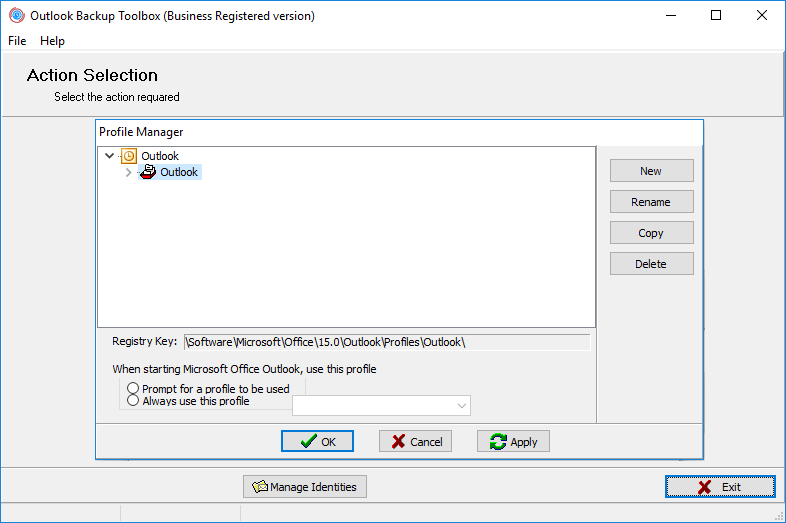
Además de realizar copias de seguridad y restaurar datos de Microsoft Outlook, Outlook Backup Toolbox, le permite gestionar sus perfiles de Outlook sin salir del programa. Haga clic en Manage Profiles (Gestionar Perfiles) en cualquier pantalla del programa y se abrirá la ventana de gestión de perfil. Aquí puede ver la estructura actual de sus perfiles de Outlook. El gestor de perfiles le permite copiar, cambiar el nombre y borrar los perfiles existentes, así como crear perfiles nuevos. Esta útil función le ahorrará tiempo cuando realice múltiples copias de seguridad, cree duplicados de perfiles y restaure datos en perfiles adicionales de Outlook.
Comprar Outlook Backup Toolbox:
Licencia de sitio
para uso en varios equipos del cliente (hasta 100 dispositivos electrónicos) en un edificio o distribuidos entre varios edificios
- Después de confirmarse el pago, se enviará un correo electrónico al usuario con un código de registro e instrucciones para su inmediata activación.
- Para evitar que los mensajes terminen filtrados por los filtros de SPAM, desde distintos servidores de correo se enviará un correo electrónico con un código de registro. En consecuencia, es posible recibir cartas de registro por duplicado en el buzón de correo del usuario.
- Para activar el código de registro, es necesario ejecutar la aplicación en Windows bajo un usuario con derechos de Administrador.
- El número de licencias personales, comerciales o licencia de sitio activadas simultáneamente no debe exceder el número de licencias compradas.
- Vendemos nuestro software a través de servicios de registro PayPro Global y Noventiq. Por eso en los documentos de compra será especificada la compañía correspondiente y no Recovery Toolbox.
El código de registro comprado es válido sólo para las versiones 1.x de Outlook Backup Toolbox.
Comprar renovación
Licencia comercial - 1 año de prolongación
para uso legal en una empresa, entorno comercial y gubernamental
Servicios de pago:

PayPro Global (PayPro Global, Inc., 250 The East Mall street, Etobicoke, ON Canada, M9B 0A9) es la compañía de comercio electrónico de más rápido crecimiento que desarrolla soluciones personalizadas para ayudar a los productores de software a vender sus programas en línea fácil y eficazmente. PayPro Global acepta más de cien divisas, todas las principales tarjetas de crédito y una gran variedad de opciones de pago. PayPro Global proporciona un servicio de atención al cliente 24 horas al día y 7 días a la semana, y asistencia personalizada a clientes con requisitos específicos.

La tienda online de software con licencia Noventiq abrió sus puertas virtuales en el año 2004. Noventiq ofrece a sus clientes más de 15.000 programas de 3000 desarrolladores de software con entrega rápida tanto en formato electrónico como en físico, además de 20 formas de pago y un sistema de descuentos acumulativos. Los técnicos de Noventiq siempre están a disposición de los clientes para resolver cualquier duda sobre la compra del software con licencia. ¡La venta del software es nuestra profesión!
Recursos:
- Microsoft Outlook en Wikipedia: https://es.wikipedia.org/wiki/Microsoft_Outlook
- Sitio web oficial de Outlook: https://products.office.com/es-es/outlook/
- Blog del equipo de Microsoft Office Outlook: https://blogs.office.com/en-us/outlook/
- La comunidad: https://techcommunity.microsoft.com/t5/Outlook/ct-p/Outlook