Outlook Backup Toolbox - Outil de sauvegarde de Microsoft Outlook
Logiciel de sauvegarde MS Outlook
Outlook Backup Toolbox
Outlook Backup Toolbox peut effectuer une sauvegarde et restaurer toutes les données et paramètres de MS Outlook avec les mots de passe en quelques clics.
Comment effectuer une sauvegarde de données et de paramètres Microsoft Outlook
Tutoriel, étape par étape, de sauvegarde des données et des paramètres, y compris les mots de passe, dans le client de messagerie Microsoft Outlook. Le logiciel permet, même aux utilisateurs non expérimentés, de sauvegarder tous les messages, contacts, tâches, paramètres de messagerie, mots de passe et autres données dans un seul fichier.
- Téléchargez, installez et exécutez Outlook Backup Toolbox depuis ici: https://all-recovery-inc.com/download/OutlookBackupToolboxInstall.exe
- Sélectionnez l'emplacement sur le disque et le nom du fichier de sauvegarde.
- Sélectionnez les options de la sauvegarde:
- heure de début;
- mode d'archivage;
- division du fichier en volumes;
- méthode de chiffrement et mot de passe.
- Cliquez sur le bouton Start backup (Lancer la sauvegarde).
Comment restaurer les données et les paramètres Microsoft Outlook à partir d'une sauvegarde
Tutoriel de restauration des paramètres et des données Microsoft Outlook à partir d'une sauvegarde effectuée précédemment. L'utilitaire vous aidera à restaurer en quelques clics les messages, les contacts, les tâches, les paramètres de messagerie, les mots de passe et autres données à partir d'un fichier de sauvegarde créé précédemment.
- Téléchargez, installez et exécutez Outlook Backup Toolbox depuis ici: https://all-recovery-inc.com/download/OutlookBackupToolboxInstall.exe
- Sélectionnez le fichier contenant une sauvegarde effectuée précédemment.
- Sélectionnez les données à restaurer.
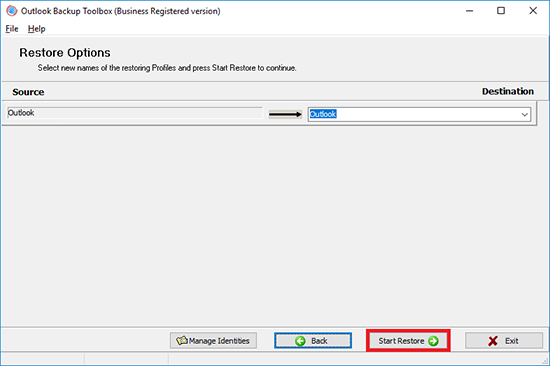
- Sélectionnez où vous allez restaurer chaque profil.
- Cliquez sur le bouton Start Restore (Lancer la restauration).
Outlook Backup Toolbox. Étant une partie intégrale de Microsoft Office, Microsoft Outlook est indubitablement une des applications de courrier électronique les plus populaires de la planète. Cependant, la fonctionnalité de ce programme va bien au-delà de l’échange d’e-mails. Microsoft Outlook peut être utilisé pour les tâches de gestion, les programmations de réunions et de rendez-vous, pour garder des notes, conserver des contacts - en d'autres termes, il fournit tout ce dont vous avez besoin pour gérer votre temps et collaborer efficacement avec vos amis, partenaires et collègues. Les utilisateurs actifs d’Outlook accumulent souvent des milliers et des dizaines de milliers de courriers électroniques et de contacts au cours des années et la perte de ces informations peut avoir des effets accablants ou qui peuvent même aller plus loin. Bien qu'il n'existe aucune manière pour que les accidents puissent être évités, des simples mesures de précaution et des sauvegardes régulières peuvent économiser du temps, de l'argent et des millions de vos cellules nerveuses en cas de panne majeure du système ou d'une défaillance matérielle.
Outlook Backup Toolbox est un outil tout en un pour la sauvegarde de vos données de Microsoft Outlook et de leur restauration si nécessaire. Veuillez noter que le logiciel n'est pas limité à la sauvegarde de vos courriers électroniques seulement - il vous permet de faire un INSTANTANÉ COMPLET de vos données d’Outlook, incluant les courriers électroniques, les contacts, les notes, les tâches, les entrées du calendrier, les comptes e-mail et même les mots de passe (à la différence de la majorité des concurrents)! Cela fait d’Outlook Backup Toolbox un excellent choix pour transférer des paramètres configurés d’Outlook vers d'autres ordinateurs. Vous avez un nouveau portable et vous vous demander comment transférer votre Outlook situé sur votre bureau vers lui ? Vous avez installé un nouvel ordinateur à votre travail et vous devez vous débarrasser de l’ancien avant la fin de la journée, mais vous avez aussi besoin d'avoir toutes les données transférées dans le même laps de temps ? Vous avez déjà la réponse - Outlook Backup Toolbox est justement ce que le docteur a prescrit en pareils cas!
Caractéristiques de Outlook Backup Toolbox :
- Sauvegarde et restauration des dossiers personnels de Microsoft Outlook (fichiers *.pst)
- Sauvegarde et restauration des comptes Microsoft Outlook
- Sauvegarde du compte de messagerie Microsoft Outlook avec mot de passe
- Restaurer un compte de messagerie Microsoft Outlook avec mot de passe
- Sauvegarde et restauration des règles relatives aux messages Microsoft Outlook
- Sauvegarde et restauration des paramètres de Microsoft Outlook
Une application simple et efficace pour créer des sauvegardes complètes d’Outlook et restaurer des données
Outlook Backup Toolbox permet de sauvegarder et de restaurer les données et les paramètres de :
- Microsoft Outlook 97
- Microsoft Outlook 98
- Microsoft Outlook 2000
- Microsoft Outlook XP
- Microsoft Outlook 2003
- Microsoft Outlook 2007
- Microsoft Outlook 2010
- Microsoft Outlook 2013
- Microsoft Outlook 2016
- Microsoft Outlook 2019
- Microsoft Outlook 2021
- Microsoft Outlook 2024
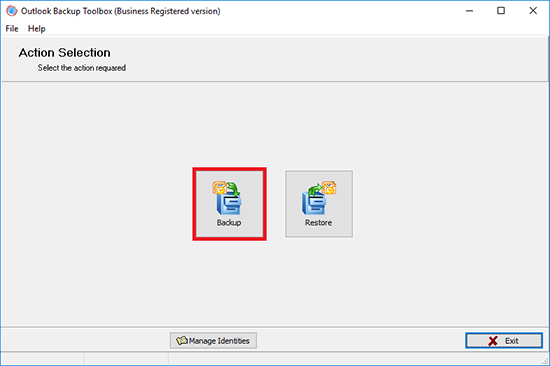
L'interface d’Outlook Backup Toolbox est aussi simple et claire que possible. L'écran de démarrage contient seulement trois boutons - Backup (Sauvegarder), Restore (restaurer) et Manage Profiles (gérer des profils). En cliquant sur le bouton Backup (Sauvegarder), vous démarrerez l’assistant de sauvegarde. Le premier écran de l’assistant contient une arborescence de profils d’Outlook et des types / comptes de données à l’intérieur d’eux. Dès que vous avez marqué ceux que vous voulez sauvegarder, passez à l’étape suivante. Ici vous choisirez l'emplacement du fichier de sauvegarde. L’étape finale vous permet de sélectionner quelques options de sauvegarde, telles que le niveau de compression d'archives de sauvegarde (plus le niveau de compression est bas, plus vite vos données seront sauvegardées et vice versa), le partage de volume (pour stocker sur différents médias) et la protection par mot de passe en utilisant un des plus puissants algorithmes de cryptage disponible. Les sauvegardes peuvent être effectuées d’une manière ponctuelle ou bien régulièrement. Dans ce cas, vous pouvez ajouter une tâche périodique aux Tâches planifiées habituelles de Windows et le processus démarrera automatiquement au moment que vous spécifiez - par exemple, pendant votre pause déjeuner ou durant la nuit. Ensuite, c'est l’étape finale de l’assistant de sauvegarde. Dès que vous appuyez sur le bouton Start Backup (Démarrer la sauvegarde) et confirmez votre intention de poursuivre le processus, le programme commencera la sauvegarde de vos données.
Le processus de restauration des données est aussi simple. Deux modes de restauration de données sont disponibles: Simple et Advanced (Avancé). Le Simple mode (mode Simple) est la manière la plus rapide de restaurer toutes vos données de sauvegarde en un seul click, alors que le Advanced mode (mode Avancé) vous donne plus de flexibilité pour définir les types de données qui doivent être restaurées et le choix du profil de destination pour vos données.
Comme vous voyez, Outlook Backup Toolbox est extrêmement facile à utiliser. Assurez-vous que Microsoft Outlook est fermé avant de procéder à n'importe quelle opération de sauvegarde ou de restauration afin d’éviter les messages d'erreur. La durée du processus de sauvegarde/restauration dépend principalement de la quantité de données que vous avez accumulée dans vos répertoires et de la vitesse de votre ordinateur.
Nous suggérons de télécharger une version d'évaluation de 30 jours d’Outlook Backup Toolbox afin de vous familiariser avec le programme. Outlook Backup Toolbox est une solution en 3 étapes pour des sauvegardes fiables et rapides d’Outlook et des transferts faciles de vos données d’Outlook d'un ordinateur à un autre.
Nécessite:
- Windows 98/Me/2000/XP/Vista/7/8/10/11 ou Windows Server 2003/2008/2012/2016 et versions ultérieures
Captures d'ecran:
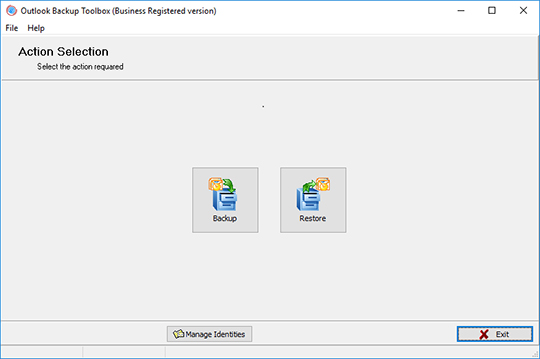
Backup: Sélectionnez le mode
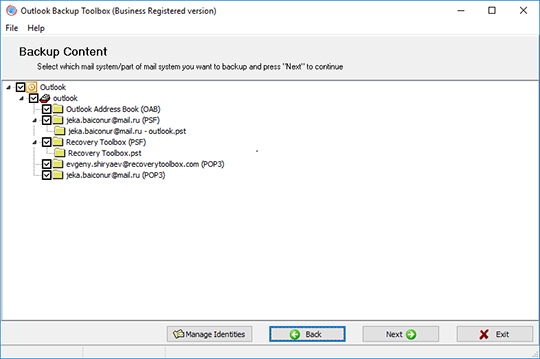
Backup: Sélectionnez les informations que vous souhaitez sauvegarder
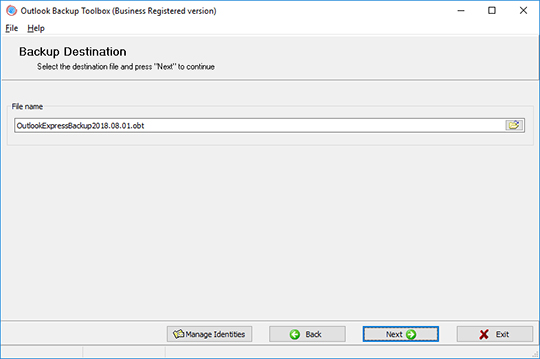
Backup: Sélectionnez le fichier dans lequel la copie de back up sera sauvegardée
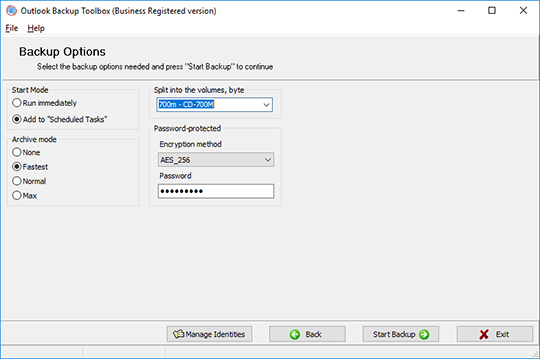
Backup: Configurez les paramètres de backup
Comment ça marche:
Téléchargez le logiciel depuis le site web. Télécharger
Commencez à installer le logiciel:
- Ouvrez le fichier d'installation téléchargé dans le navigateur

- Sélectionnez le fichier d'installation téléchargé dans Windows Explorer et appuyez sur Entrée ou double-cliquez dessus.
Veuillez confirmer le message d'alerte:
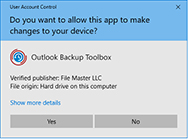
Lancez l'assistant d'installation:
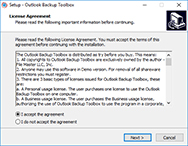
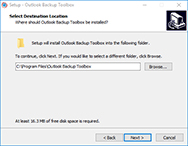
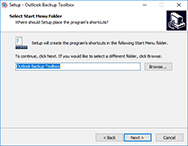
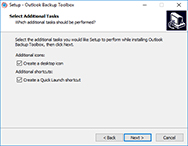
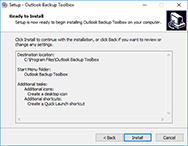
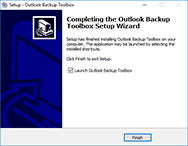
Lancez le programme:
- Double-cliquez sur l'icône sur le bureau
ou
- Sélectionnez depuis le menu principal: Démarrer | Programmes | Outlook Backup Toolbox | Outlook Backup Toolbox
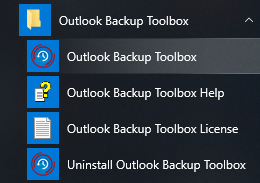
Sélectionnez l'action souhaitée:
- cliquez sur le bouton Backup (Sauvegarder) si vous souhaitez effectuer une sauvegarde
- cliquez sur le bouton Restore (Restaurer) si vous souhaitez restaurer les données à partir d'une sauvegarde
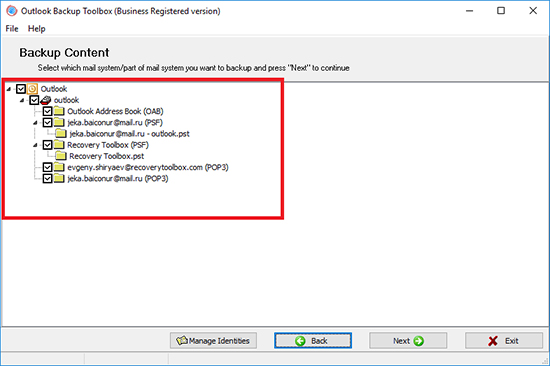
Si vous effectuez une sauvegarde, alors à la deuxième page du logiciel, sélectionnez le profil, les fichiers de données et les paramètres des comptes de messagerie Microsoft Outlook qui vont être sauvegardés:
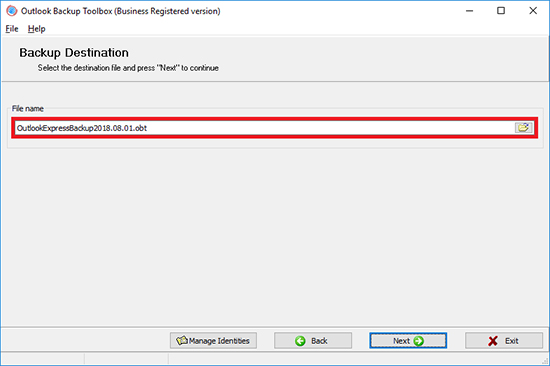
Sélectionnez l'emplacement sur le disque et le nom du fichier de sauvegarde:
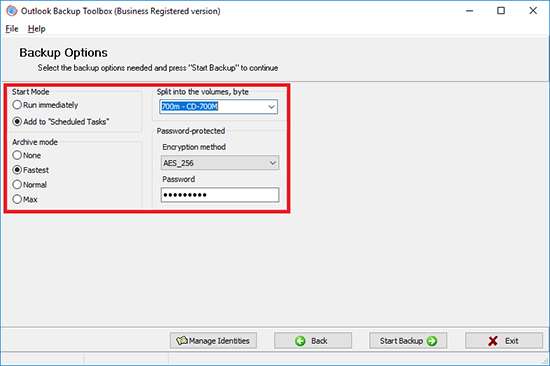
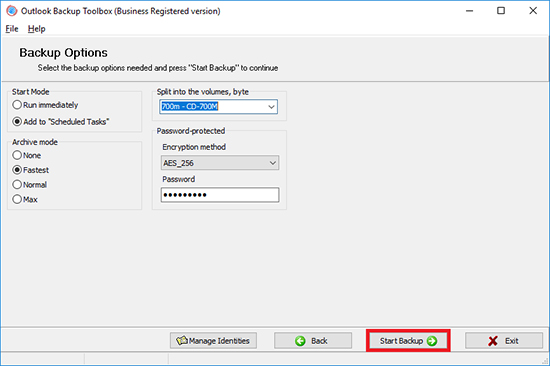
Sélectionnez les options de la sauvegarde:
- heure de début;
- mode d'archivage;
- division du fichier en volumes;
- méthode de chiffrement et mot de passe.
Cliquez sur le bouton Start backup (Lancer la sauvegarde):
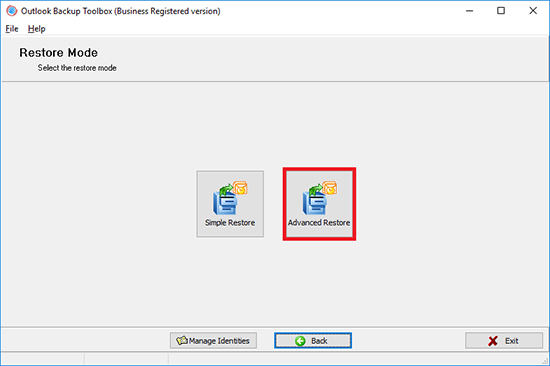
Si vous effectuez une restauration à partir d'une sauvegarde, alors à la deuxième page du logiciel, sélectionnez le mode de restauration:
- Simple Restore (Restauration simple) - restauration simple de données telles quelles
- Advanced Restore (Restauration avancée) - le mode permettant de configurer les options lors de la restauration
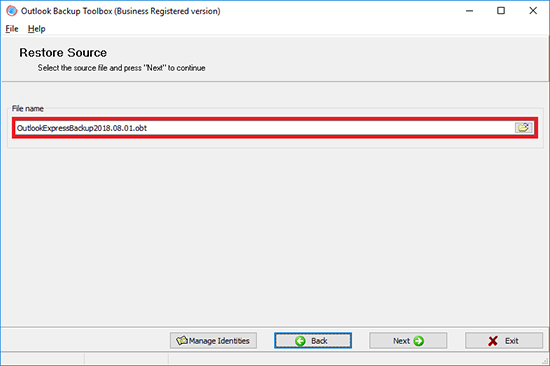
Sélectionnez le fichier contenant une sauvegarde effectuée précédemment:
Sélectionnez les données à restaurer:
Sélectionnez où vous allez restaurer chaque profil:
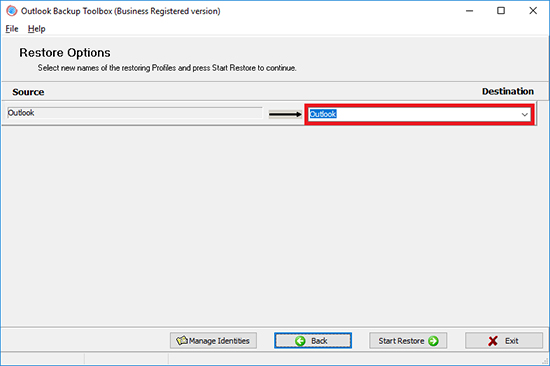
Cliquez sur le bouton Start Restore (Lancer la restauration):
Manuel vidéo:
Aide en ligne:
Outlook Backup Toolbox (Télécharger) a été créé en gardant la simplicité à l’esprit, ce qui le rend naturellement facile à utiliser. Vous n’aurez pas besoin de connaissances ou compétences particulières pour sauvegarder vos données et les restaurer à tout moment. Suivez seulement les instructions simples ci-dessous pour être toujours sûrs que vos données de valeur de Microsoft Outlook sont protégées de manière efficace contre toute menace et que vous pouvez toujours, peu importe ce qu’il arrive, ramener le système à son état antérieur.
L’interface d’Outlook Backup Toolbox est essentiellement un assistant qui vous guide à travers plusieurs étapes simples et vous permet de configurer certains aspects des processus de sauvegarde et de restauration. Vous pouvez avancer jusqu’à l’étape suivante ou revenir en arrière pour modifier les paramètres à tout moment, alors n’hésitez pas à le faire lorsque vous pensez que c’est nécessaire.
Ecran principal
L'écran de démarrage d'Outlook Backup Toolbox contient seulement trois boutons fonctionnels: Backup (sauvegarder), Restore (restaurer) et Manage Profiles (gérer les profils). Les noms de ces fonctions sont assez explicites, mais nous décriront les caractéristiques de chacune d’elles à la suite dans les moindres détails.
Le manuel pas à pas pour Outlook Backup Toolbox
Sauvegarde:
- Sélectionnez les informations que vous souhaitez sauvegarder
- Sélectionnez le fichier dans lequel la copie de back up sera sauvegardée
- Configurez les paramètres de backup
- Terminez la procédure
Restaurer:
Backup

Etape 1. Sélectionnez les informations que vous souhaitez sauvegarder
Appuyez sur le bouton Backup (Sauvegarder) fera apparaître le premier écran de l'assistant de sauvegarde. Cet écran contient une arborescence de vos profils Outlook avec des fichiers de données (*. pst) et les paramètres de comptes (POP3, IMAP, HTTP, etc.) Le programme vous permet de sauvegarder et de restaurer les données et les paramètres de comptes de façon indépendante, ce qui est pratique pour les sauvegardes partielles. Vous pouvez cocher et décocher les éléments que vous souhaitez inclure dans le fichier de sauvegarde. Si vous voulez inclure toutes les données et les paramètres disponibles d’Outlook, laissez toutes les cases cochées et cliquez sur Next (Suivant) pour passer à l'étape suivante.
Etape 2. Sélectionnez le fichier dans lequel la copie de back up sera sauvegardée
C'est ici que vous définissez le nom et l'emplacement de sortie du fichier de sauvegarde. Pour cela, tapez le chemin et le nom du fichier dans le champ de saisie ou utilisez la boîte de dialogue standard de sauvegarde de fichiers. Une fois que vous avez fait cela, cliquez sur Next (Suivant) pour passer à l'étape suivante.


Etape 3. Configurez les paramètres de backup
Cet écran vous permet de sélectionner des options de sauvegarde supplémentaires, à savoir:
- Start mode (Mode démarrage): (Run Immediately | Add to Scheduled Tasks) (Démarrer immédiatement | Ajouter aux Tâches programmées)
- Cette option définit si la procédure de sauvegarde sera lancée une seule fois ou ajoutée à la liste des tâches programmées du système. Si la dernière option est choisie, cliquer sur le bouton Next (Suivant) ouvrira la boîte de dialogue standard de tâches nouvelles. La plupart de ses champs seront déjà pré-remplis, donc tout ce que vous aurez à faire sera de régler le schéma de récurrence pour la New Task (Nouvelle Tâche), journalière, hebdomadaire, mensuelle, au démarrage de Windows, lorsqu’un utilisateur ouvre une session, et spécifier le jour de la semaine et l’heure auxquels la tâche sera lancée. La dernière partie du processus de création de tâches vous demande d’entrer le nom d’utilisateur et le mot de passe pour l’utilisateur au nom duquel la tâche sera démarrée. Une fois que ce stade est terminé, la tâche apparaîtra dans la fenêtre standard des Windows Scheduled Tasks (Tâches Programmées dans Windows) (Start|All Programs|Accessories|System Tools|Scheduled Tasks) (Démarrer | Tous programmes | Accessoires | Outils système | Tâches programmées) et vous serez toujours capable de la modifier dans le futur.
- Archive mode (Le mode archives): None (Aucune), Fastest (Plus rapide), Normal (Normal), Max (Max)
- Cette option vous permet de configurer le niveau de compression du fichier de sauvegarde. Plus il est faible, plus vite votre ordinateur effectuera la sauvegarde de vos données d’Outlook et les sauvegardera dans le fichier de sortie. Une faible compression est recommandée pour les sauvegardes extra-larges effectuées sur des PC relativement lents ou dans des situations critiques en termes de temps. Dans tous les autres cas, les niveaux de compression plus élevés se traduiront par une taille réduite du fichier de sauvegarde et économiseront votre espace disque.
- Split into volumes (Découper en volumes), bytes
- Cette option pratique vous permet de sélectionner la taille des volumes dans lesquels votre fichier de sortie sera découpé. Ce paramètre dépend du type de supports sur lesquels les fichiers de sauvegarde seront stockés. Le champ déroulant de cette option contient plusieurs valeurs prédéfinies – allant des disquettes de 1,44 Mo aux CD de 700 Mo. Si nécessaire, vous pouvez taper la taille exacte du volume en octets.
- Password-protected (Protégé avec un mot de passe )
- Outlook Backup Toolbox vous permet de protéger avec un mot de passe vos fichiers de sauvegarde et de sélectionner l'algorithme de chiffrement à utiliser: PKZip classique, AES128 ou AES256. Si la protection par mot de passe n'est pas nécessaire, il suffit de laisser l'option prévue sur No Encryption (Pas de chiffrement).
Voici l’étape finale du processus de préparation de la sauvegarde. Si vous sélectionnez l’option Run Immediately (Lancer immédiatement), le programme commencera à sauvegarder vos données d’Outlook dès que vous cliquez sur le bouton Next (Suivant) et confirmez votre intention de poursuivre. Toutefois, si vous décidez de faire du processus de sauvegarde d’Outlook une procédure régulière qui devrait être ajoutée à la liste des tâches programmées, le bouton Next (Suivant) ouvrira la boîte de dialogue de New Task (tâche nouvelle) décrite ci-dessus. Après que vous ayez fini de configurer les paramètres de tâches et cliquez sur OK, le programme montrera un texte de confirmation si la tâche a bien été ajoutée avec succès.
Etape 4. Terminez la procédure
La durée de ce processus dépend principalement de la quantité de données stockées dans vos fichiers de données d’Outlook, de la vitesse de votre ordinateur et du niveau de compression du fichier de sortie que vous avez choisi sur la page des paramètres. Une fois que le processus de sauvegarde est terminé, vous pouvez revenir en arrière en utilisant le bouton Back (Précédent) pour modifier les paramètres ou choisir un autre fichier de sortie.

Restaurer
Vos données d’Outlook peuvent être restaurées à tout moment et en utilisant n'importe lequel de vos fichiers de sauvegarde. Pour ce faire, allez sur l'écran principal du programme en redémarrant Outlook Backup Toolbox ou en cliquant sur Back (Retour) jusqu'à ce que l'écran principal soit atteint. Sur l'écran principal, cliquez sur le bouton Restore (Restaurer).
AVERTISSEMENT: La restauration de vos données peut effacer entièrement vos profils Outlook et les données en cours (sans question posée ni message d’invite), ce qui rendra leur récupération quasiment impossible. Cela peut se produire dans les cas suivants:
- En mode de Simple Restore (restauration simple), si le nom du profil actuel d’Outlook correspond au nom de n’importe lequel des profils en cours de restauration.
- En mode de Advanced Restore (restauration avancée), si le nom de l'actuel profil d’Outlook correspond à l'un des noms spécifiés lors de l'étape 3, peu importe la façon dont il a été entré - tapé par l'utilisateur, sélectionnez dans la liste déroulante ou suggéré par le programme.
SOYEZ EXTREMEMENT ATTENTIFS LORS DE LA RESTAURATION DE VOS DONNEES ET REVERIFIER LES NOMS DES PROFILS AVEC LESQUELS VOUS TRAVAILLEZ. LES CRÉATEURS DU PROGRAMME N’ASSUMENT AUCUNE RESPONSABILITÉ POUR LA PERTE DE DONNEES CAUSÉE PAR VOTRE NÉGLIGENCE OU VOTRE IGNORANCE DES INSTRUCTIONS D’UTILISATION.

Deux modes de restauration de données sont disponibles dans le programme: Simple Restore (restauration simple) et Advanced Restore (restauration avancée). Le mode de Simple Restore (restauration simple) est la façon la plus facile et la plus claire pour restaurer des données d’Outlook. Il est principalement destiné aux utilisateurs qui ont un seul profil Outlook qui est occasionnellement sauvegardé et restauré (pour les configurations plus complexes d’Outlook, nous recommandons toujours d'utiliser le mode de restauration avancée). Sélectionnez simplement le fichier de sauvegarde à utiliser en tapant le chemin et le nom du fichier dans le champ de nom de fichier ou utilisez la boîte de dialogue standard de sauvegarde de fichiers pour choisir le fichier de sauvegarde nécessaire. Après cela, cliquez sur Next (Suivant) et répondez Yes (Oui) dans la boîte de dialogue de confirmation pour lancer la restauration de vos données.
ATTENTION: Au début du processus de restauration, le logiciel analyse les données qui doivent être restaurées et peut vous solliciter une ou deux fois en fonction de la structure du fichier de sauvegarde et de votre configuration d’Outlook. S’il y a 2 ou plusieurs profils dans votre configuration d’Outlook, Outlook Backup Toolbox vous demandera de choisir le profil de destination dans lequel vos données seront restaurées. L'inverse est également vrai - si le fichier de sauvegarde contient plus d’un profil, le logiciel vous invitera à choisir celui à utiliser pour la restauration des données. Par conséquent, si ces deux conditions sont remplies, le programme affichera deux invites.
Etape 1. Sélectionnez la copie de backup
Le mode de Advanced Restore (restauration avancée) vous donne plus de flexibilité dans la définition des profils, les paramètres de comptes et les fichiers de données d’Outlook à restaurer. La première étape du processus est identique à celle du mode de Simple Restore (restauration simple) - vous sélectionnez le fichier de sauvegarde à utiliser pour la restauration de vos données. Cela peut être fait soit en tapant le chemin d'accès complet et File Name (le nom du fichier) de sauvegarde nécessaire dans le champ de nom de fichier ou en ouvrant la boîte de dialogue standard de Save File (sauvegarde de fichiers) en cliquant sur une petite icône à la droite du champ. Une fois que le fichier de sauvegarde est sélectionné, cliquez sur Next (Suivant).

Etape 2. Sélectionnez les informations que vous souhaitez restaurer
Le deuxième écran de cet assistant vous permet de sélectionner les profils, les paramètres de comptes et les fichiers de données à restaurer à partir du fichier. Il suffit de cocher ou décocher les éléments nécessaires et de cliquer. Si vous souhaitez restaurer toutes vos données Outlook, laisser chaque case cochée et passez à l'écran suivant en cliquant sur le bouuton Next (Suivant).
Etape 3. Sélectionnez le profil pour restaurer les informations sur
La prochaine et dernière étape du processus de restauration de données vous permet de sélectionner le profil de destination dans lequel vos données seront restaurées. A ce stade, deux options sont disponibles. Si vous souhaitez restaurer un profil sous un nom différent, tapez-le dans le champ en face du profil que vous restaurez. Si vous voulez remplacer un profil existant actuellement par le profil qui doit être restauré, vous pouvez sélectionner le profil à remplacer à partir de la liste déroulante de destination. Une fois que ces paramètres ont été configurés, appuyez sur Next (Suivant). Après que vous ayez répondu Yes (Oui) à l'invite de confirmation, le programme va commencer la restauration de vos données. Tout comme dans le cas du processus de sauvegarde, la vitesse de restauration des données dépend essentiellement de la vitesse de votre ordinateur et de la quantité de données qui doit être décompactée.

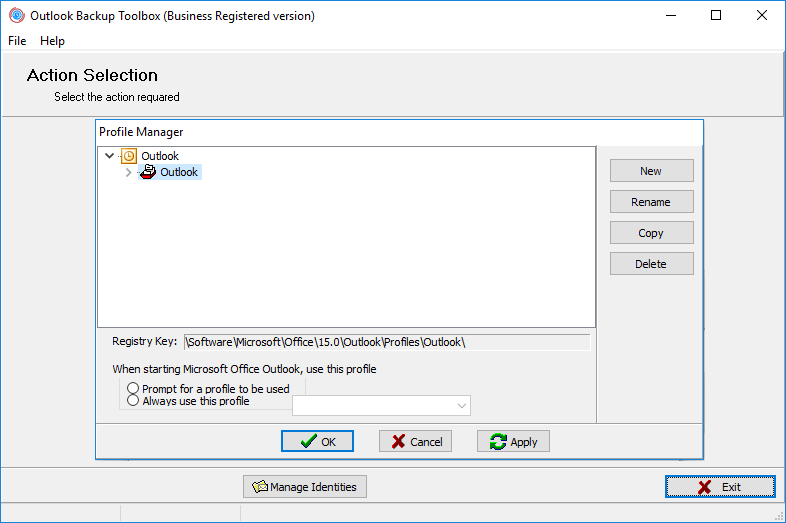
Outre la sauvegarde et la restauration des données de Microsoft Outlook, Outlook Backup Toolbox vous permet de gérer vos profils Outlook sans quitter le programme. Cliquez sur Manage Profiles (Gérer les profils) sur n’importe quel écran de programme et la fenêtre de gestion des profils s'ouvrira. Ici, vous pouvez visualiser la structure actuelle de vos profils Outlook. Le gestionnaire de profil vous permet de copier, renommer et supprimer des profils existants, ainsi que d'en créer de nouveaux. Cette fonction pratique vous permettra d'économiser du temps lors de l'exécution de plusieurs sauvegardes, la création de duplicata de profil et la restauration de données dans des profils Outlook supplémentaires.
Acheter Outlook Backup Toolbox:
Business
pour un emploi légal dans une entreprise, dans les environnements commerciaux et gouvernementaux
Site License
pour un emploi sur plusieurs ordinateurs du client (jusqu’à 100 périphériques électroniques) à l’intérieur d’un bâtiment ou répartis entre plusieurs bâtiments
- Un mail contenant un code d’inscription et des instructions pour l’activation de celui-ci sera envoyé à l’utilisateur dès l’envoi de la confirmation de paiement.
- Un mail contenant un code d’inscription sera envoyé depuis plusieurs serveurs de messagerie électronique différents pour éviter que le filtre anti-spam ne bloque la réception des messages. Il est donc possible que l’utilisateur reçoive le courrier d’inscription plusieurs fois dans sa boîte mail.
- Pour activer le code d’inscription, il faut lancer l’application dans Windows sous le compte d’un utilisateur disposant de Administrator rights (droits administrateur).
- Le nombre de licences Personnelles, Business ou Site activées en même temps ne doit pas dépasser le nombre de licences achetées.
- Nous vendons nos logiciels à travers les service d’enregistrement PayPro Global et Noventiq. C’est pourquoi ce n’est pas Recovery Toolbox, mais une compagnie correspondante qui sera indiquée dans les documents de paiement.
La clé d’enregistrement achetée est valide pour toutes les versions 1.x de Outlook Backup Toolbox.
Acheter renouvellement
Licence personnelle - Prolongation d'un an
pour un emploi personnel à des fins non commerciales
Licence commerciale - Prolongation d'un an
pour un emploi légal dans une entreprise, dans les environnements commerciaux et gouvernementaux
Services de paiement:

PayPro Global (PayPro Global, Inc., 250 The East Mall street, Etobicoke, ON Canada, M9B 0A9) est une entreprise de commerce électronique en plein essor qui développe des solutions personnalisées permettant aux développeurs de logiciels de mieux commercialiser leurs produits en ligne. PayPro Global prend en charge plus d'une centaine de devises, la plupart des cartes de crédit et une grande variété d'options de paiement. PayPro Global offre un support client efficace 24/7 et réserve une attention particulière aux clients ayant des exigences particulières.

Noventiq est une boutique en ligne de logiciels sous licence qui opère depuis 2004. Noventiq propose à ses clients plus de 15 000 programmes de 3 000 développeurs, assure une livraison rapide (électronique et physique), propose 20 méthodes de paiement et un système de remise cumulée. Les spécialistes de Noventiq fournissent aux clients tous les conseils nécessaires liés à l'achat de logiciels sous licence. Vendre des logiciels, c'est notre métier!
Ressources:
- Microsoft Outlook sur Wikipedia: https://fr.wikipedia.org/wiki/Microsoft_Outlook
- Site officiel d'Outlook: https://products.office.com/fr-fr/outlook/
- Blog de l'équipe Microsoft Office Outlook: https://blogs.office.com/en-us/outlook/
- Communauté: https://techcommunity.microsoft.com/t5/Outlook/ct-p/Outlook