Outlook Backup Toolbox - Strumento per il backup di Microsoft Outlook
MS Outlook backup software
Outlook Backup Toolbox
Outlook Backup Toolbox può fare il backup e ripristinare completamente i dati e le impostazioni con password di MS Outlook in pochi click.
Come eseguire il backup dei dati e delle impostazioni di Microsoft Outlook
Guida passo per passo per il backup di dati e impostazioni, comprese le password, e per il client di posta elettronica di Microsoft Outlook. Il programma consente anche ad un utente non preparato di salvare tutte le lettere, i contatti, le attività, le impostazioni della posta, le password e altro in un unico file.
- Scarica, installa ed esegui Outlook Backup Toolbox da questo link: https://all-recovery-inc.com/download/OutlookBackupToolboxInstall.exe
- Selezionate la posizione sul disco e il nome del file di backup.
- Selezionate le opzioni di backup:
- orario di avvio;
- modalità di archiviazione;
- suddivisione del file in volumi;
- metodo di crittografia e password.
- Cliccate su Start backup (Avvia backup).
Come ripristinare i dati e le impostazioni di Microsoft Outlook da un backup
Guida per il ripristino di impostazioni e dati di Microsoft Outlook da un backup creato in precedenza. L'utilità con solo un paio di click aiuterà a ripristinare lettere, contatti, attività, impostazioni della posta, password e altro da un file con backup precedentemente creato.
- Scarica, installa ed esegui Outlook Backup Toolbox da questo link: https://all-recovery-inc.com/download/OutlookBackupToolboxInstall.exe
- Selezionate un file con un backup precedentemente creato.
- Selezionate i dati da ripristinare.
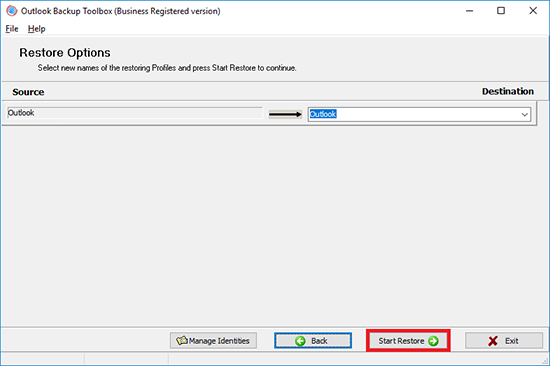
- Scegliete dove ripristinare ogni profilo.
- Cliccate su Start Restore (Avvia ripristino)
Outlook Backup Toolbox. Facendo parte del pacchetto standard di Microsoft Office, Microsoft Outlook è senza dubbio una delle applicazioni per la posta elettronica più comunemente usate in tutto il mondo. Tuttavia, le funzionalità del programma vanno oltre il semplice scambio di messaggi elettronici. Microsoft Outlook permette di gestire operazioni, di pianificare riunioni e appuntamenti, di tenere delle note, di archiviare contatti, insomma fornisce tutta la strumentazione necessaria per organizzare il proprio tempo e collaborare efficacemente con amici, partner e colleghi. Un utente attivo di Outlook nel corso di alcuni anni potrebbe accumulare migliaia o decine di migliaia di messaggi e-mail e contatti. E trovarsi a perdere tutti i dati accumulati potrebbe avere conseguenze devastanti e di lunga portata. Siccome non ci sono modi per prevenire eventuali incidenti, è sempre possibile prendere provvedimenti e fare backup regolari dei dati, per risparmiare tempo, denaro e milioni di cellule nervose, nel caso dovesse succedere qualcosa di grave, tipo un arresto anomalo del sistema o un errore dell'hardware.
Outlook Backup Toolbox è un tool tutto-in-uno per fare copie di backup dei dati di Microsoft Outlook e per ripristinarli quando sarà necessario. Si prega di notare che il software non si limita a fare una copia di riserva dei messaggi e-mail, permette infatti di fare uno SNAPSHOT COMPLETO di tutti i dati archiviati in Outlook, compresi i messaggi e-mail, i contatti, le note, le operazioni, le voci del calendario, gli account e-mail e persino le password (a differenza dalla maggior parte dei prodotti simili)! Grazie a queste possibilità, Outlook Backup Toolbox diventa un'ottima scelta per spostare le impostazioni della posta elettronica su un altro computer. Avete un nuovo laptop e volete spostarvi tutti i dati contenuti in Outlook sul vostro computer desktop? Avete installato un nuovo PC in ufficio e volete buttare via quello vecchio quanto più in fretta dopo aver copiato tutti i dati utili? La risposta è che Outlook Backup Toolbox è proprio quello che ci vuole in casi come questi!
Caratteristiche di Outlook Backup Toolbox:
- Backup e ripristino delle cartelle dell'archivio personale di Microsoft Outlook (file *.pst)
- Backup e ripristino degli account di Microsoft Outlook
- Backup dell'account e-mail di Microsoft Outlook con password
- Ripristinare l'account e-mail di Microsoft Outlook con la password
- Backup e ripristino delle regole dei messaggi di Microsoft Outlook
- Backup e ripristino delle impostazioni di Microsoft Outlook
Un'applicazione semplice ed efficace per creare copie di backup e ripristinare dati di Outlook
Outlook Backup Toolbox esegue il backup e il ripristino dei dati e delle impostazioni di:
- Microsoft Outlook 97
- Microsoft Outlook 98
- Microsoft Outlook 2000
- Microsoft Outlook XP
- Microsoft Outlook 2003
- Microsoft Outlook 2007
- Microsoft Outlook 2010
- Microsoft Outlook 2013
- Microsoft Outlook 2016
- Microsoft Outlook 2019
- Microsoft Outlook 2021
- Microsoft Outlook 2024
L'interfaccia di Outlook Backup Toolbox è estremamente semplice ed esplicita. La finestra di avvio contiene solo tre pulsanti: Backup (Backup), Restore (Ripristina) e Manage Profiles (Gestione profili). Cliccando sul pulsante Backup (Backup), si avvia la creazione guidata di copie di riserva. Nella prima pagina della procedura guidata si visualizza la struttura ad albero dei profili di Outlook e i tipi di dati/gli account all'interno di essi. Spuntate le voci che volete aggiungere al file di backup e procedete al passaggio successivo. Adesso bisogna specificare la posizione per il file di output. Il passaggio finale consente di impostare alcuni parametri di backup, come il livello di compressione dell'archivio di riserva (impostando un livello di compressione più basso, ci vuole meno tempo per creare una copia di backup, e viceversa), la divisione in alcuni volumi (da archiviare su alcuni supporti) e la protezione con password che utilizza un algoritmo crittografico forte. È possibile creare copie di backup manualmente una volta ogni tanto oppure farlo regolarmente. In questo caso, potete impostare un'operazione pianificata con l'aiuto dei mezzi standard di Windows, e il backup verrà fatto all'ora da voi specificata, per esempio, durante la pausa pranzo. Questa è l'ultima pagina della procedura guidata. Dopo che avete premuto il pulsante Start Backup (Inizia backup) e avete confermato l'intenzione di procedere, il programma inizierà ad elaborare i vostri dati.
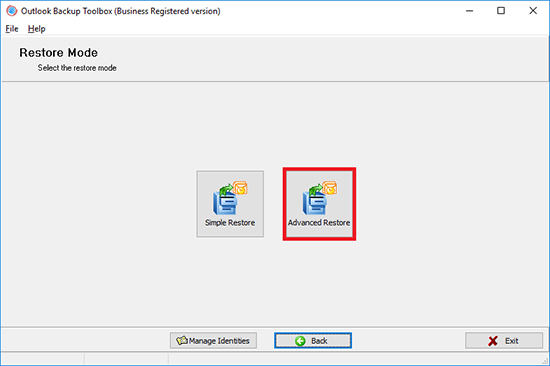
Il processo di ripristino è altrettanto semplice. Sono disponibili due modalità di ripristino dei dati: Simple (Semplice) e Advanced (Avanzata). La Simple mode (modalità semplice) è il modo più veloce per ripristinare tutti i dati con un solo click, mentre la Advanced mode (modalità avanzata) offre una maggiore flessibilità per specificare i tipi di dati da ripristinare e per selezionare il profilo di destinazione per i dati estratti dal file di riserva.
Come avete avuto modo di vedere, Outlook Backup Toolbox è molto facile da usare. Prima di iniziare le procedure di backup/ripristino, accertatevi che Microsoft Outlook sia chiuso, per evitare messaggi di errore. La durata del processo di backup/ripristino dipende dalla quantità dei dati accumulati nelle cartelle e dalle prestazioni del vostro computer.
Per prendere conoscenza di Outlook Backup Toolbox, potete scaricare la versione di prova di 30 giorni. Outlook Backup Toolbox è una soluzione 1-2-3 per fare backup di Outlook, in modo veloce e sicuro, e per trasferire dati di Outlook da un computer all'altro.
Requisiti:
- Windows 98/Me/2000/XP/Vista/7/8/10/11 o Windows Server 2003/2008/2012 e superiori
Schermate:
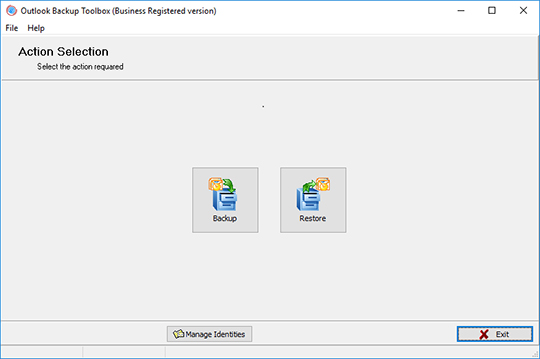
Backup: Selezionare la modalità
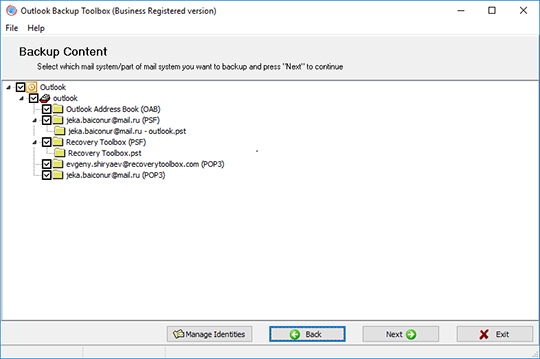
Backup: Selezionare le informazioni di cui eseguire il backup
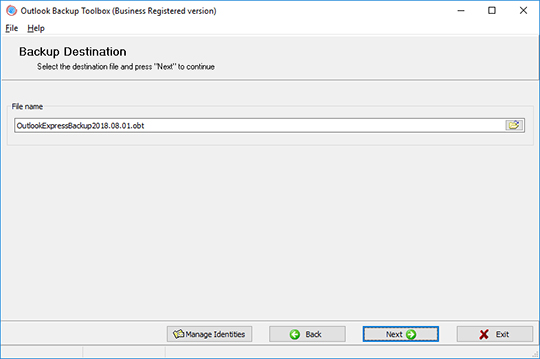
Backup: Selezionare il file su cui salvare la copia di backup
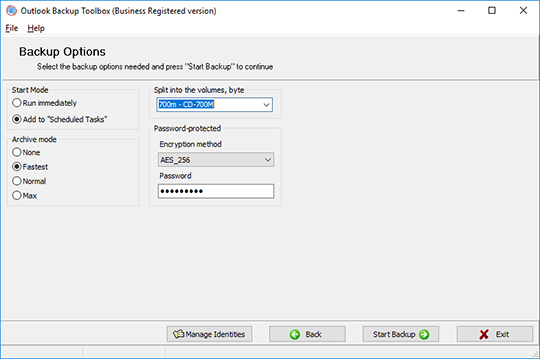
Backup: Configurare i parametri di backup
Come funziona:
Scarica il software dal sito Web. Scarica
Avvia il software di installazione:
- Tocca il file di installazione scaricato nel browser

- Seleziona un file di installazione scaricato in Windows Explorer e premi Invio o fai doppio clic sul file.
Conferma il messaggio di notifica:
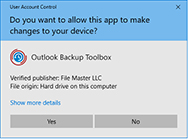
Esegui la procedura guidata di installazione:
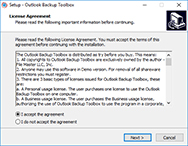
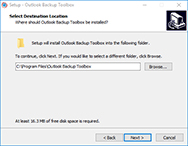
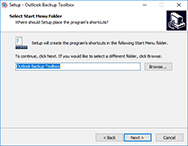
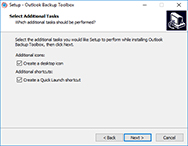
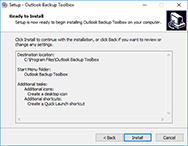
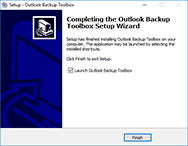
Esegui il programma:
- Fai doppio clic sull'icona sul desktop
oppure
- Seleziona dal menu principale: Avvio | Programmi | Outlook Backup Toolbox | Outlook Backup Toolbox
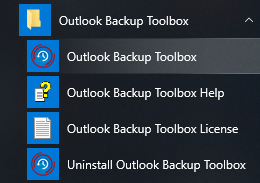
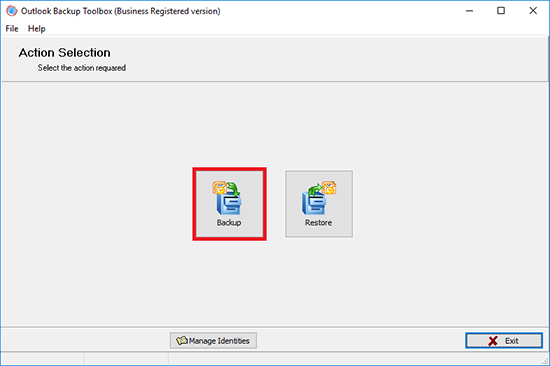
Selezionate l'azione desiderata:
- cliccate sul pulsante Backup (Backup) se desiderate eseguire un backup
- cliccate sul pulsante Restore (Ripristina) se desiderate ripristinare i dati da un backup
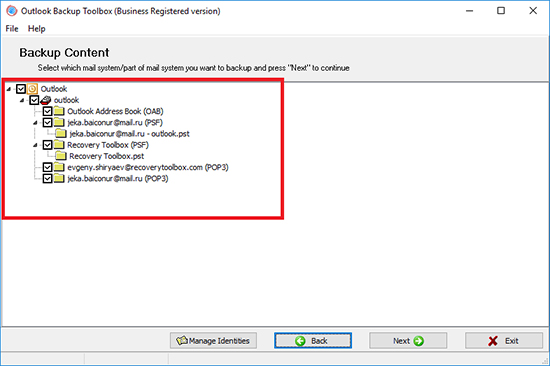
Se viene eseguito il backup, nella seconda pagina del programma verrà richiesto di selezionare un profilo, file di dati e impostazioni per gli account Microsoft Outlook che verranno salvati:
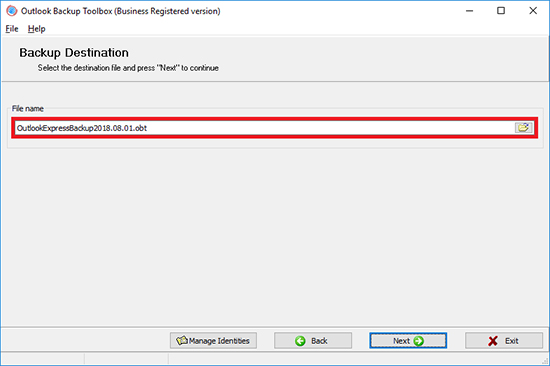
Selezionate la posizione sul disco e il nome del file di backup:
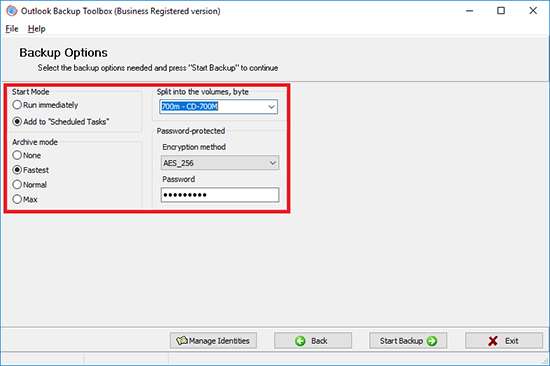
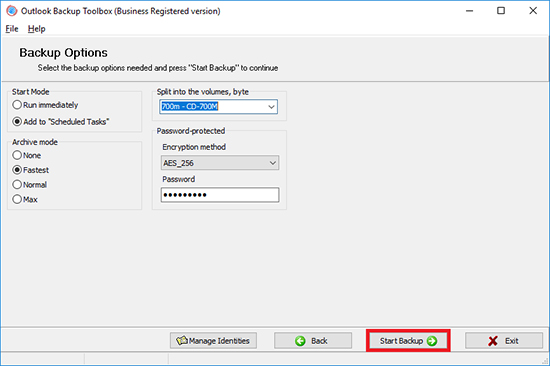
Selezionate le opzioni di backup:
- orario di avvio;
- modalità di archiviazione;
- suddivisione del file in volumi;
- metodo di crittografia e password.
Cliccate su Start backup (Avvia backup):
Se viene eseguito il ripristino da un backup, nella seconda pagina del programma occorre selezionare la modalità di ripristino:
- Simple Restore (Ripristino semplice): semplice ripristino dei dati così come sono
- Advanced Restore (Ripristino avanzato): modalità che consente di configurare le opzioni durante il ripristino
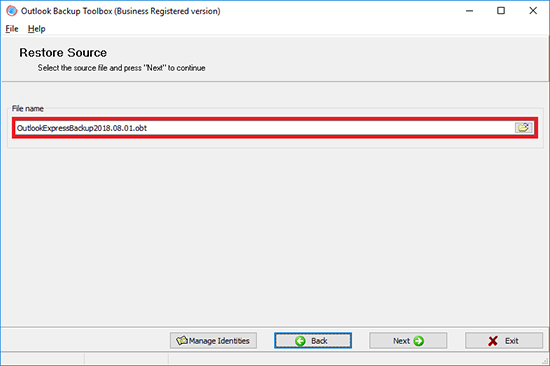
Selezionate un file con un backup precedentemente creato:
Selezionate i dati da ripristinare:
Scegliete dove ripristinare ogni profilo:
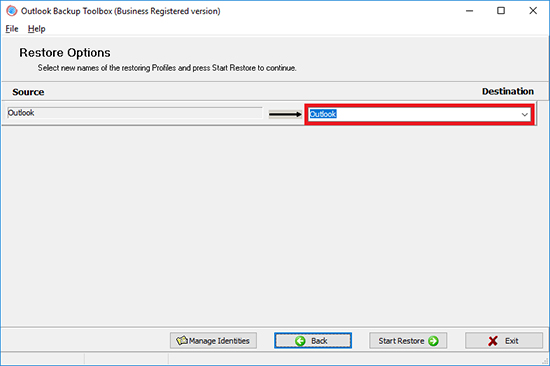
Cliccate su Start Restore (Avvia ripristino):
Manuale video:
Guida in linea:
Outlook Backup Toolbox (Scarica) è stato realizzato tenendo a mente la semplicità, ed è naturalmente facile da usare. Per creare copie di backup dei vostri dati e per ripristinarli in qualsiasi momento, non bisogna avere abilità o conoscenze specifiche. Basta seguire le semplici indicazioni che troverete qui sotto, per essere sicuri che i vostri preziosi dati Microsoft Outlook siano protetti da qualunque rischio e che qualsiasi cosa succeda sarete in grado di riportare il sistema a uno stato precedente. L'interfaccia di Outlook Backup Toolbox è, in sostanza, una procedura guidata che porta l'utente attraverso alcuni semplici passaggi e permette di configurare i parametri dei processi di creazione/ripristino delle copie di backup. In qualsiasi momento, è possibile procedere al passaggio successivo oppure tornare indietro, quindi non esitate a farlo ogni volta che ne sentite il bisogno.
Finestra principale
La finestra iniziale di Outlook Backup Toolbox contiene solo tre pulsanti funzionali: Backup, Restore (Ripristina) e Manage Profiles (Gestione profili). I nomi dei pulsanti parlano da sè, tuttavia vedremo in dettaglio le funzioni associate a ciascuno di essi.
Manuale passo per passo per Outlook Backup Toolbox
Backup:
- Selezionare le informazioni di cui eseguire il backup
- Selezionare il file su cui salvare la copia di backup
- Configurare i parametri di backup
- Terminare il processo
Ripristina:
Backup

Passaggio 1. Selezionare le informazioni di cui eseguire il backup
Premendo il pulsante Backup, si apre la prima finestra della creazione guidata delle copie di riserva. La finestra visualizza sotto forma di struttura ad albero tutti i vostri profili Outlook con i file di dati (*.pst) e le impostazioni degli account (POP3, IMAP, HTTP, ecc.). Il programma permette di creare copie di backup/ripristinare i dati e le impostazioni indipendentemente gli uni dalle altre, la quale cosa è molto comoda nel caso di backup parziali. È possibile selezionare o deselezionare le voci desiderate. Se volete includere tutti i dati e le impostazioni disponibili in Outlook, lasciate spuntate tutte le caselle e premete Next (Avanti) per procedere al passaggio successivo.
Passaggio 2. Selezionare il file su cui salvare la copia di backup
Ora bisogna specificare il nome e la posizione per il file di output. Per farlo, digitate il percorso e il nome del file di output nell'apposito campo oppure usate la finestra di dialogo standard Save File (Salva file). Una volta fatto, premete su Next (Avanti) per procedere al passaggio successivo.


Passaggio 3. Configurare i parametri di backup
In questa pagina della procedura guidata potete specificare alcuni parametri aggiuntivi per il backup:
- Start mode (Modalità di avvio): (Run Immediately | Add to Scheduled Tasks) (Esegui subito | Aggiungi alle Operazioni pianificate)
- Questa opzione permette di indicare quando deve essere eseguita la creazione della copia di backup, subito o in base a quanto specificato nella lista delle operazioni pianificate. Se si seleziona la seconda opzione, premendo sul pulsante Next (Avanti), si apre la finestra di dialogo standard New Task (Nuova attività). La maggiore parte dei campi saranno già compilati, dovrete solo specificare il criterio di esecuzione (ogni giorno, ogni settimana, ogni mese, all'avvio di Windows, all'accesso utente) e impostare il giorno della settimana e l'ora in cui deve essere eseguita l'operazione pianificata. Nella fase finale della creazione dell'operazione pianificata vi verrà richiesto di inserire il nome e la password dell'utente per conto del quale verrà eseguita l'operazione. Completata questa fase, l'operazione apparirà nella finestra standard Windows Scheduled Tasks (Operazioni pianificate di Windows) (Start|Tutti i programmi|Accessori|Utilità di sistema|Operazioni pianificate). I parametri dell'operazione pianificata si possono modificare in qualsiasi momento.
- Archive mode (Modalità di compressione): None (Nessuna), Fastest (Veloce), Normal (Normale), Max (Max)
- Questa opzione consente di impostare il grado di compressione per il file di backup. Più sarà basso, meno tempo ci vorrà per creare una copia di riserva dei dati di Outlook e per salvarli nel file di output specificato. Si consiglia di impostare un basso livello di compressione nel caso di backup grandi eseguiti su PC lenti oppure in condizioni di tempi ristretti. In altri casi, un livello più alto di compressione permette di ridurre le dimensioni del file di output e di risparmiare spazio su disco.
- Split into volumes (Dividi in volumi), bytes
- Questa comoda opzione permette di dividere il file di output in alcuni volumi e di specificare le dimensioni di essi. La scelta dipende dal tipo di supporto sul quale si intende archiviare il file di riserva. L'elenco a discesa contiene alcuni valori predefiniti, dai 1.44 MB (un disco floppy) ai 700 MB (un CD). Inoltre, potete specificare le dimensioni precise in byte, in caso di necessità.
- Password-protected (Protezione con password)
- Outlook Backup Toolbox permette di proteggere con password i vostri file di backup e di specificare l'algoritmo di crittografia da utilizzare: il classico PkZip, AES128 o AES256. Se non si desidera proteggere con password il file di riserva, lasciate il valore No Encryption (Senza crittografia).
Abbiamo completato la fase finale del processo di preparazione per il backup. Se avete spuntato l'opzione Run Immediately (Esegui subito), la creazione della copia di riserva dei dati di Outlook inizierà non appena premete il pulsante Next (Avanti) e confermate la vostra intenzione di procedere. Se invece avete deciso di aggiungere la creazione di copie di riserva alle operazioni pianificate, premendo il pulsante Next (Avanti), si aprirà la finestra New Task (Nuova attività) che abbiamo descritto sopra. Dopo aver completato la configurazione, premete su OK. Se l'operazione è stata aggiunta con successo alla lista delle operazioni pianificate, verrà visualizzato un messaggio di conferma.
Passaggio 4. Terminare il processo
La durata del processo dipende principalmente dalla quantità di dati archiviati nei file di Outlook, dalle prestazioni del vostro computer e dal grado di compressione del file di output che avete impostato. Completato il processo di backup, potete tornare Back (indietro) alla pagina precedente per modificare le impostazioni o per specificare un altro file di output.

Ripristina
I dati di Outlook contenuti nei file di backup si possono ripristinare in qualsiasi momento. Per farlo, andate alla finestra iniziale del programma: chiudete e riavviate Outlook Backup Toolbox o premete ripetutamente il pulsante Back (Indietro) fino ad arrivare alla finestra iniziale. Premete il pulsante Restore (Ripristina).
AVVISO: Il ripristino dei dati contenuti nei file di backup può comportare l'eliminazione definitiva dei profili e dei dati correnti di Outlook (senza visualizzare messaggi e domande di conferma), facendone virtualmente impossibile il recupero. Ciò potrebbe succedere nei seguenti casi:
- In modalità Simple Restore (Ripristino Semplice): se il nome di un profilo Outlook esistente coincide con il nome di uno dei profili che si stanno ripristinando.
- In modalità Advanced Restore (Ripristino Avanzato): se il nome di un profilo Outlook esistente coincide con uno dei nomi specificati durante il passaggio 3, indipendentemente da come sia stato immesso (digitato dall'utente, selezionato dall'elenco a discesa o suggerito dal programma).
SI RACCOMANDA DI ESSERE ESTREMAMENTE ATTENTI DURANTE IL RIPRISTINO DEI FILE DI BACKUP E DI CONTROLLARE SEMPRE I NOMI DEI PROFILI INTERESSATI. GLI AUTORI DEL PROGRAMMA NON SI ASSUMONO ALCUNA RESPONSABILITÀ PER EVENTUALI PERDITE DI DATI CAUSATE DALLA NEGLIGENZA O DALLA TRASCURATEZZA DELLE ISTRUZIONI E DELLE AVVERTENZE.

Nel programma sono disponibili due modalità di ripristino dei dati: Simple Restore (Ripristino Semplice) e Advanced Restore (Ripristino Avanzato). La modalità Simple Restore (Ripristino Semplice) offre il modo più semplice e diretto per ripristinare i dati di Outlook. È destinata principalmente agli utenti che hanno un solo profilo Outlook e creano copie di riserva in modo occasionale (per configurazioni di Outlook più complesse, si consiglia di usare la modalità Advanced Restore (Ripristino Avanzato)). Specificate il file di backup da ripristinare (digitando il nome e il percorso nel campo File Name (Nome file) o attraverso la finestra di dialogo standard Save File (Salva file)). Quindi, premete su Next (Avanti) e poi su Yes (Sì) nella finestra di conferma.
ATTENZIONE: All'inizio del processo di ripristino, il software analizza i dati da ripristinare e potrebbe chiedere conferma una volta o due, a seconda della struttura del file di backup e della configurazione corrente di Outlook. Se ci sono due o più profili nella configurazione di Outlook, Outlook Backup Toolbox chiederà di specificare il profilo di destinazione nel quale mettere i dati ripristinati. E viceversa, se il file di backup contiene più di 1 profilo, il software chiederà quale di essi bisogna usare per ripristinare i dati. Se si verificano entrambe le condizioni, verranno visualizzati due prompt.
Passaggio 1. Selezionare la copia di backup
La modalità Advanced Restore (Ripristino Avanzato) offre più flessibilità nel definire i profili, le impostazioni degli account e i dati Outlook da ripristinare. La prima fase della procedura è uguale a quella della modalità Simple Restore (Ripristino Semplice): l'utente seleziona il file di backup da ripristinare. Ciò può essere fatto digitando il nome e il percorso del file di backup nel campo File Name (Nome file) oppure attraverso la finestra di dialogo standard Save File (Salva file) che si apre cliccando sull'apposita icona a destra del campo di immissione. Dopo aver specificato il file di backup, premete su Next (Avanti).

Passaggio 2. Selezionare le informazioni da ripristinare
Nella seconda finestra della procedura è possibile specificare i profili, le impostazioni degli account e i dati da estrarre dal file di backup. Spuntate o togliete il segno di spunta alle voci desiderate e premete su Next (Avanti). Se volete ripristinare tutti i dati di Outlook, lasciate spuntate tutte le caselle e premete Next (Avanti) per procedere al passaggio successivo.
Passaggio 3. Seleziona il profilo per ripristinare le informazioni
In questa fase e nella fase finale del processo di ripristino, potete selezionare il profilo di destinazione nel quale mettere i dati estratti dal file di backup. Sono disponibili due opzioni. Se volete ripristinare un profilo sotto un nome differente, digitatelo nel campo di fronte a quello con il nome del profilo da ripristinare. Se volete sostituire un profilo esistente con quello ripristinato, potete selezionare il profilo da sostituire dall'elenco a discesa Destination (Destinazione). Dopo aver configurato i parametri, premete su Next (Avanti). Nel prompt di conferma premete su Yes (Sì), dopodiché il programma inizierà il ripristino dei dati. Come nel caso di creazione di copie di backup, la velocità di estrazione dei dati dipende dalle prestazioni del computer e dalla quantità dei dati da ripristinare.

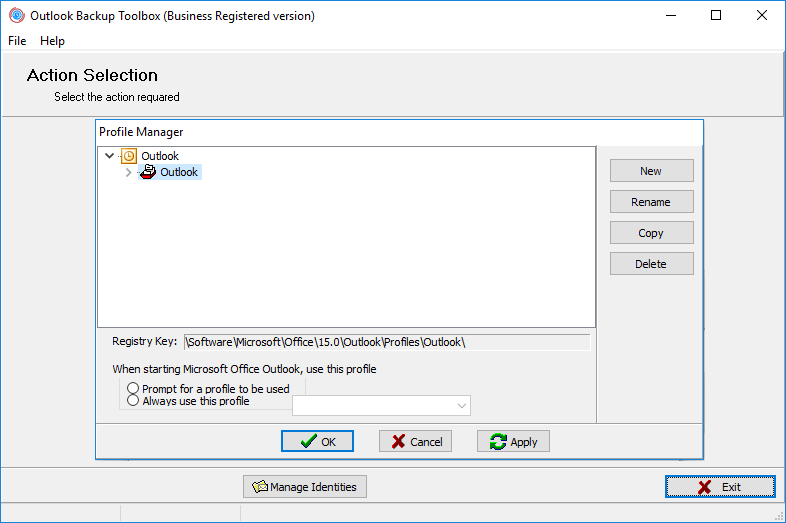
Oltre a creare copie di riserva e ripristinare dati di Microsoft Outlook, Outlook Backup Toolbox consente di gestire i profili di Outlook senza dover chiudere il programma. Cliccate su Manage Profiles (Gestione profili) in qualunque finestra del programma, per aprire la finestra di gestione dei profili. Potrete vedere la struttura corrente dei profili di Outlook. Il gestore di profili permette di copiare, rinominare e eliminare i profili esistenti e di creare nuovi profili. Questa comoda funzione permette di risparmiare tempo quando si effettuano backup multipli, si creano profili duplicati e si estraggono dati in profili aggiuntivi di Outlook.
Comprare Outlook Backup Toolbox:
Sito
permette di usare il programma su diversi computer del cliente (fino a 100 dispositivi elettronici) nella stessa sede o distribuiti tra alcune sedi
- Sarà inviata una mail con un codice di registazione e istruzioni per l’attivazione del codice dopo la conferma di pagamento.
- Una mail con un codice di registrazione sarà inviata da diversi server mail per evitare che la mail finisca nella cartella SPAM. Sarà una replica della lettera di registrazione che arriverà alla casella mail dell’utente
- Per attivare il codice di registrazione, devi avviare l’Applicazione su Windows attraverso un utente con i requisiti di Amministratore di sistema.
- Il numero di licenze Personali, Business o Sito attivate simultaneamente non deve superare il numero di licenze acquistate.
- Vendiamo il software tramite i nostri partner PayPro Global e Noventiq. Perciò, nei documenti di pagamento bisogna indicare come beneficiario una di queste compagnie, anziché Recovery Toolbox.
La chiave di registrazione acquistata è valida per tutte le versioni 1.x di Outlook Backup Toolbox.
Comprare rinnovo
Licenza commerciale - Rinnovo per 1 anno
per l'utilizzo legale in un ambiente aziendale, governale o commerciale
Servizi di pagamento:

PayPro Global (PayPro Global, Inc., 250 The East Mall street, Etobicoke, ON Canada, M9B 0A9) è un'azienda di eCommerce in rapida espansione che realizza soluzioni personalizzate per aiutare i produttori di software a vendere i loro prodotti online in modo semplice ed efficace. PayPro Global supporta più di cento tipi di valuta, tutte le carte di credito più diffuse e offre una varietà di opzioni per il pagamento. PayPro Global fornisce un efficace supporto tecnico 24/7 e garantisce attenzione personale ai clienti che hanno specifiche esigenze.

Noventiq - negozio online di software con licenza. Inaugurato nel 2004, Noventiq offre ai clienti più di 15.000 programmi di 3.000 sviluppatori e assicura consegne rapide (sia via internet che a terra) con 20 divesi metodi di pagamento e un sistema di sconti cumulativi. Gli specialisti di Noventiq forniscono ai clienti tutta la consulenza necessaria relativa all'acquisto di software con licenza. Vendere software è la nostra passione!
Risorse:
- Microsoft Outlook su Wikipedia: https://it.wikipedia.org/wiki/Microsoft_Outlook
- Sito ufficiale di Outlook: http://office.microsoft.com/en-us/outlook/
- Blog del team di Microsoft Office Outlook: https://blogs.office.com/en-us/outlook/
- Comunità: https://techcommunity.microsoft.com/t5/Outlook/ct-p/Outlook