Outlook Backup Toolbox- Microsoft Outlook Backup tool
Back-upsoftware voor MS Outlook
Outlook Backup Toolbox
Outlook Backup Toolbox kan gegevens en instellingen met wachtwoorden van MS Outlook data met enkele muisklikken back-uppen en herstellen.
Een back-up maken van de data en instellingen van Microsoft Outlook
Dit is een stap-voor-stap handleiding om een back-up te maken van data, instellingen en zelfs wachtwoorden voor de e-mailclient Microsoft Outlook. Met dit programma kunnen ook onervaren gebruikers al hun berichten, contactpersonen, taken, e-mailinstellingen, wachtwoorden en andere gegevens opslaan in één bestand.
- Outlook Backup Toolbox van hieruit downloaden, installeren en uitvoeren: https://all-recovery-inc.com/download/OutlookBackupToolboxInstall.exe
- Selecteer de locatie op de schijf en de naam van het back-upbestand.
- Selecteer de back-upopties:
- Starttijd;
- Archiveringswijze;
- Opsplitsing van het bestand in volumes;
- Versleutelingswijze en wachtwoord.
- Klik op Start backup (Back-up starten).
Data en instellingen van Microsoft Outlook herstellen vanuit een back-up
Dit is een handleiding om de instellingen en data van Microsoft Outlook te herstellen vanuit een eerder gemaakte back-up. Dit hulpprogramma biedt u de mogelijkheid om met een paar muisklikken berichten, contactpersonen, taken, e-mailinstellingen, wachtwoorden en andere gegevens in een bestand te herstellen vanuit een eerder gemaakte back-up.
- Outlook Backup Toolbox van hieruit downloaden, installeren en uitvoeren: https://all-recovery-inc.com/download/OutlookBackupToolboxInstall.exe
- Selecteer het bestand met de eerder gemaakte back-up.
- Selecteer de te herstellen data.
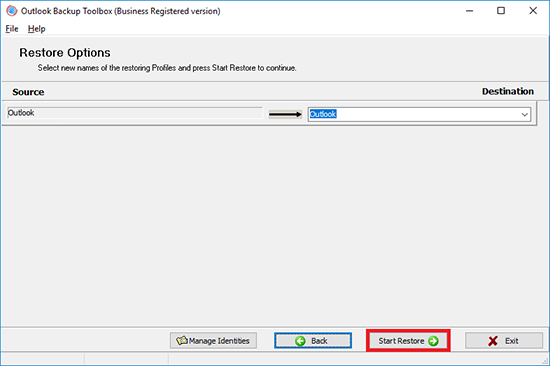
- Kies waar elk profiel wordt hersteld.
- Klik op Start Restore (Herstel starten).
Outlook Backup Toolbox. Door onderdeel uit te maken van Microsoft Office is Microsoft Outlook ongetwijfeld een van de meest gebruikte email cliënten op deze aarde. De functionaliteiten van dit programma gaan echter veel verder dan het verzenden en ontvangen van emails. Microsoft Outlook kan gebruikt worden voor het beheren van taken, afspraken en vergaderingen, aantekeningen, contacten- met andere woorden, het biedt u alles wat u nodig heeft om uw tijd efficiënt te plannen en samen te werken met vrienden, partners en collega's. Actieve Outlook gebruikers hebben in de loop der tijd tienduizenden emailadressen en contacten verzameld en het verliezen van deze informatie kan verregaande consequenties hebben. Hoewel op geen enkele manier ongelukken vermeden kunnen worden, kunnen simpele maatregelen zoals regelmatige backups u tijd, geld en stress besparen indien uw systeem vastloopt of hardware defect gaat.
Outlook Backup Toolbox is een eenvoudig te gebruiken hulpmiddel waarmee een backup van uw Outlook gegevens gemaakt kan worden en waarmee deze op ieder gewenst moment hersteld kunnen worden. Deze software beperkt zich niet alleen tot het maken van een reservekopie van uw emails- het stelt u in ook staat een VOLLEDIGE SNAPSHOT te maken van al uw Outlook gegevens inclusief emails, contacten, aantekeningen, agenda's, email accounts en zelfs wachtwoorden (in tegenstelling tot de meeste concurrenten)! Hierdoor wordt Outlook Backup Toolbox voor het overzetten van geconfigureerde Outlook setups naar andere computers. Heeft u een nieuwe laptop en vraag u zich af hoe u uw desktop Outlook hierop kan overzetten? Heeft u een nieuwe computer op uw werk en wordt de oude aan het einde van de dag opgehaald- maar moet u alle gegevens er ook vanaf hebben tegen die tijd? U heeft het antwoord al - Outlook Backup Toolbox is precies wat u nodig heeft in dat soort situaties!
Kenmerken van Outlook Backup Toolbox:
- Back-up en herstel Microsoft Outlook Persoonlijke Opslagmappen (*.pst-bestanden)
- Een back-up maken van Microsoft Outlook-accounts en deze herstellen
- Een back-up maken van Microsoft Outlook e-mailaccount met wachtwoord
- Microsoft Outlook e-mailaccount met wachtwoord herstellen
- Regels voor back-ups en herstel van Microsoft Outlook-berichten
- Een back-up maken van Microsoft Outlook-instellingen en deze herstellen
Een eenvoudige en efficiënte applicatie voor het maken van volledige Outlook backups en het herstellen van gegevens
Outlook Backup Toolbox maakt een back-up en herstelt gegevens en instellingen van:
- Microsoft Outlook 97
- Microsoft Outlook 98
- Microsoft Outlook 2000
- Microsoft Outlook XP
- Microsoft Outlook 2003
- Microsoft Outlook 2007
- Microsoft Outlook 2010
- Microsoft Outlook 2013
- Microsoft Outlook 2016
- Microsoft Outlook 2019
- Microsoft Outlook 2021
- Microsoft Outlook 2024
De interface van Outlook Backup Toolbox is zo eenvoudig en duidelijk mogelijk. Op het startscherm staan slechts drie knoppen-Backup (Backup), Restore (Herstel) en Manage Profiles (Beheer Profielen). Wanneer u op de Backup (Backup) knop klikt zal de backup wizard starten. Op het eerste scherm van de wizard staat een boomstructuur van Outlook profielen en gegevenstypes/account die hierin staan. Wanneer u heeft aangegeven van welke u een reservekopie wenst te maken, kunt u doorgaan naar de volgende stap. Hier kunt u de locatie van het uitvoer reservebestand selecteren. In de laatste stap kunt u backup opties selecteren, zoals het compressie niveau van de reservekopie (des te lager het niveau des te sneller de reservekopie klaar is en omgekeerd), volume opdeling (wanneer diverse media gebruikt wordt voor het opslaan) en wachtwoordbescherming door een van de sterke versleutel algoritmes te gebruiken. Reservekopieen kunnen ad hoc of regelmatig gemaakt worden. In dit geval kunt u een terugkerende taak toevoegen aan de standaard Windows planner en het proces zal automatisch starten op de tijd die u specificeert- bijvoorbeeld tijdens uw lunchpauze of 's nachts. Dit is de laatste stap van de backup wizard. Wanneer u op de Start Backup (Start Backup) knop klikt en bevestigd dat u door wilt gaan, zal het programma starten met het maken van een reservekopie van uw gegevens.
Het gegevensherstel proces is net zo eenvoudig. Er zijn twee gegevensherstel methoden beschikbaar: Simple (Eenvoudig) en Advanced (Geavanceerd) De Simple (Eenvoudig) methode is de snelste manier om al uw backup gegevens met een klik te herstellen, terwijl u met de Advanced (Geavanceerd) methode meer flexibel bent in het definiëren van de gegevenstypes die hersteld moeten worden en het selecteren van de bestemmingsprofiel voor uw gegevens.
Zoals u ziet is Outlook Backup Toolbox ontzettend eenvoudig in gebruik. Verzeker u ervan dat Microsoft Outlook gesloten is voordat u doorgaat met backup/herstel taken om zo foutmeldingen te voorkomen. De duur van het backup/herstel proces hangt grotendeels af van de hoeveelheid gegevens die u verzameld heeft in uw mappen en de snelheid van uw computer.
Wij adviseren een 30 dagen evaluatie versie van Outlook Backup Toolbox te downloaden om bekend te worden met het programma. Outlook Backupt Toolbox is een 1-2-3 oplossing voor snelle en betrouwbare Outlook backups en pijnloos overzetten van uw Outlook gegevens van een computer naar de andere.
Vereisten:
- Windows 98/Me/2000/XP/Vista/7/8/10/11 of Windows Server 2003/2008/2012/2016 en latere versies
Screenshots:
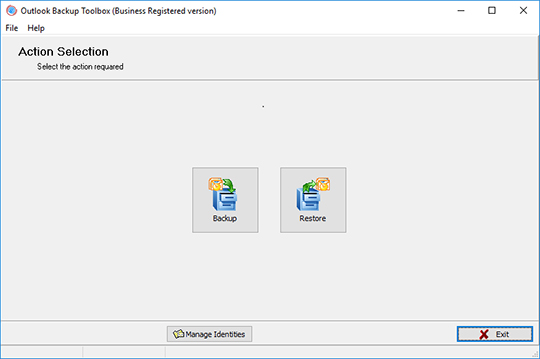
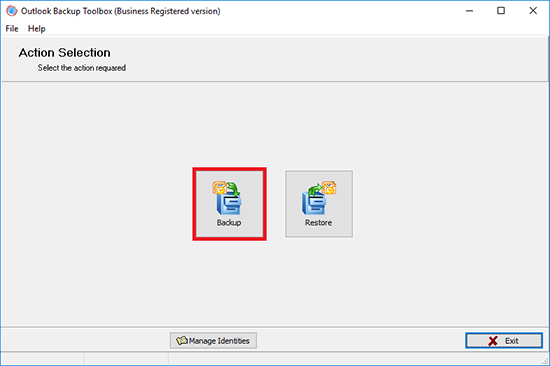
Backup: Selectie van de modus
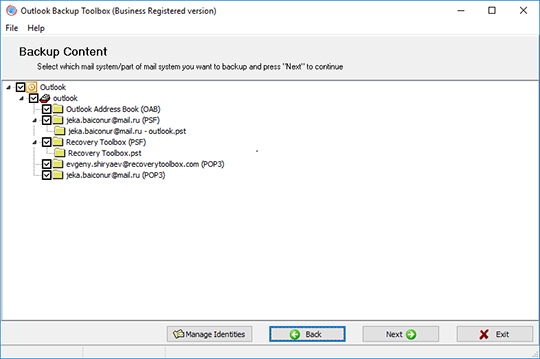
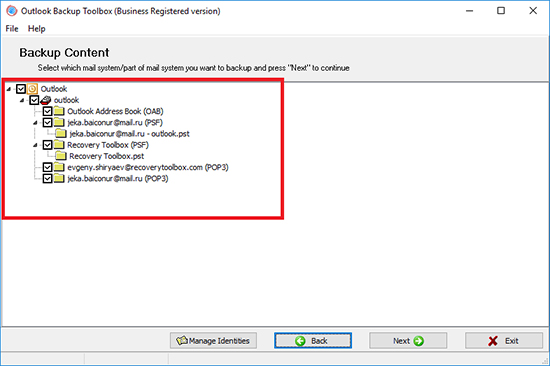
Backup: Selectie van de gegevens die u wilt back-uppen
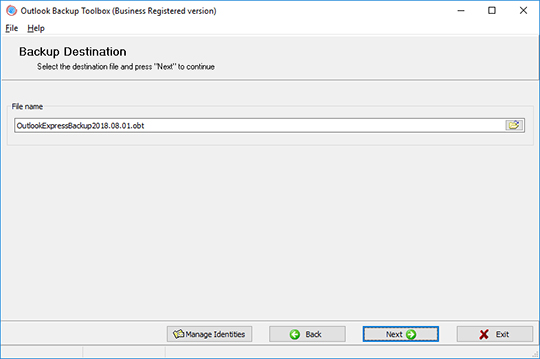
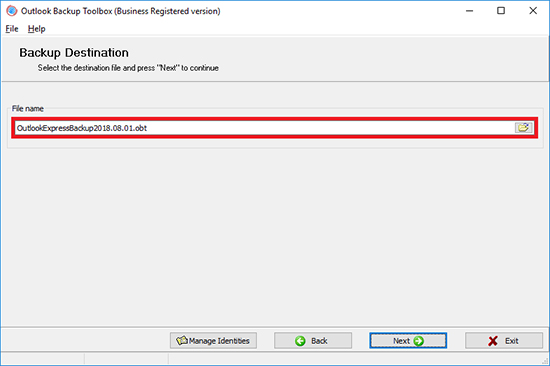
Backup: Selectie van het bestand waar de back-up wordt opgeslagen
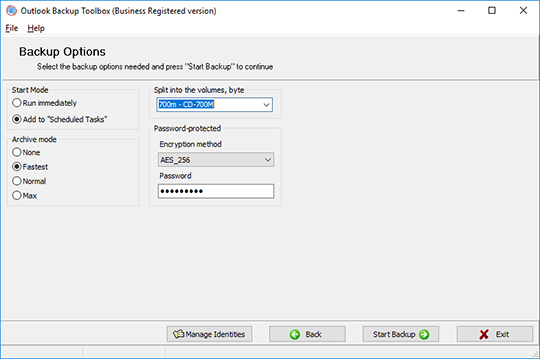
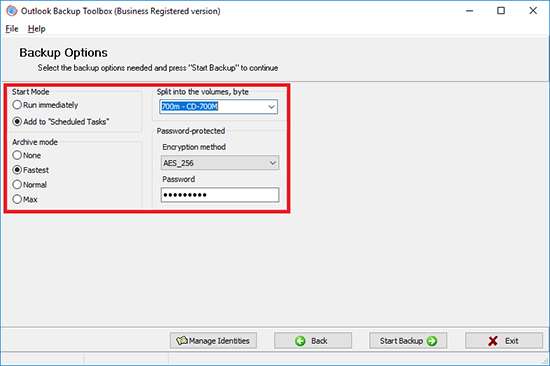
Backup: Configuratie van de back-upparameters
Hoe het werkt:
Downloaden de software via de website. Downloaden
Start de installatie van de software:
- Klik op het gedownloade installatiebestand in de verkenner

- Selecteer een gedownload installatiebestand in Windows Explorer en druk op Enter of dubbelklik op het bestand.
Bevestig de waarschuwing:
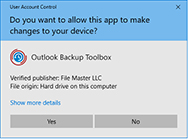
Voer de installatiewizard uit:
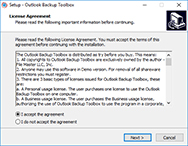
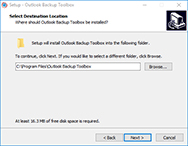
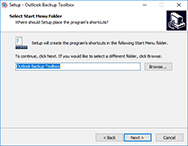
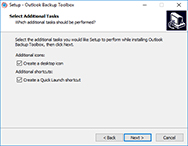
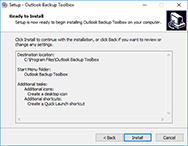
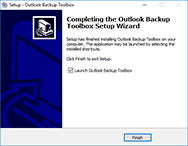
Voer het programma uit:
- Dubbelklik op het pictogram op het bureaublad
or
- Selecteer in het hoofdmenu: Start | Programma's | Outlook Backup Toolbox | Outlook Backup Toolbox
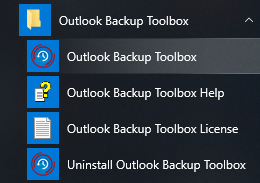
Selecteer de gewenste bewerking:
- Klik op Backup (Back-up) om een back-up te maken
- Klik op Restore (Herstellen) om data van een back-up te herstellen
Als u een back-up maakt, moet u op de tweede pagina van het programma een Microsoft Outlook-profiel selecteren, evenals de databestanden en accountinstellingen die opgeslagen zullen worden:
Selecteer de locatie op de schijf en de naam van het back-upbestand:
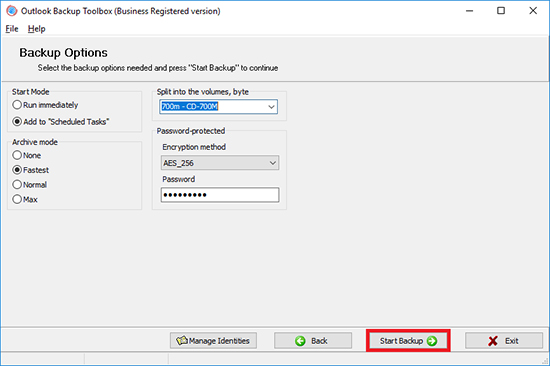
Selecteer de back-upopties:
- Starttijd;
- Archiveringswijze;
- Opsplitsing van het bestand in volumes;
- Versleutelingswijze en wachtwoord.
Klik op Start backup (Back-up starten):
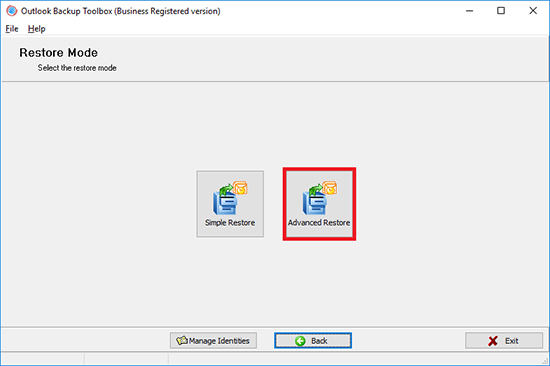
Als u data herstelt van een back-up, moet u de herstelwijze selecteren op de tweede pagina van het programma:
- Simple Restore (Eenvoudig herstel) herstelt data in de staat waarin ze zich bevinden
- Advanced Restore (Geavanceerd herstel) biedt de mogelijkheid om bepaalde herstelopties te configureren
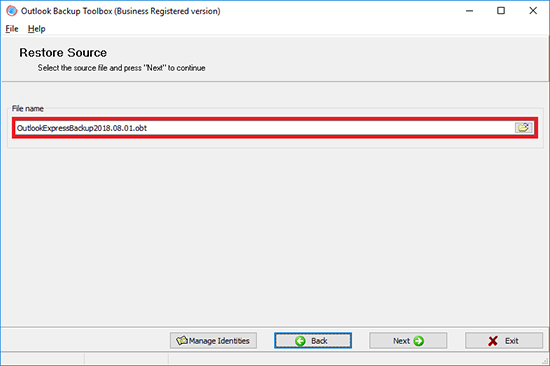
Selecteer het bestand met de eerder gemaakte back-up:
Selecteer de te herstellen data:
Kies waar elk profiel wordt hersteld:
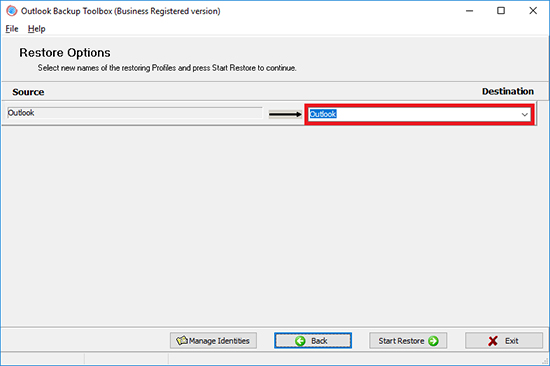
Klik op Start Restore (Herstel starten):
Videohandleiding:
Online hulp:
De Outlook Backup Toolbox (Downloaden) is ontworpen met eenvoud in gedachten waardoor het eenvoudig in het gebruik is. U heeft geen bijzondere kennis of vaardigheden nodig om succesvol een reservekopie van uw gegevens te maken en deze te herstellen op elk gewenst moment. Volg simpelweg de eenvoudige instructies zodat u er gerust op kunt zijn dat uw waardevolle Microsoft Outlook gegevens betrouwbaar beschermd zijn tegen ieder soort bedreigingen en dat u het systeem altijd weer terug kunt zetten in zijn vorige staat ongeacht wat er gebeurt. De interface van Outlook Backup Toolbox is in feite een wizard die u door de verschillende stappen begeleid en waarmee u bepaalde aspecten van de backup en herstelproces kunt configureren. U kunt op ieder gewenst moment naar iedere stap vooruit gaan of terug gaan om instellingen te wijzigen, dus doe dit gerust.
Hoofdscherm
Het startscherm van Outlook Backup Toolbox bevat alleen drie knoppen: Backup, Restore (Herstel) en Manage Profiles (Beheer Profielen). Hoewel de functies van de knoppen voor zich spreken, zullen we deze verderop toelichten.
De stap-voor-stap handleiding voor Outlook Backup Toolbox
Backup:
- Selectie van de gegevens die u wilt back-uppen
- Selectie van het bestand waar de back-up wordt opgeslagen
- Configuratie van de back-upparameters
- Voltooiing van het proces
Herstel:
Backup

Stap 1. Selectie van de gegevens die u wilt back-uppen
Wanneer u op de Backup knop klikt zal de backup wizard starten. In dit scherm wordt een boomstructuur getoond van uw Outlook profielen met gegevensbestanden (*pst) en account instellingen (POP3, IMAP, HTTP etc.). Met dit programma kunt u gegevens en account instellingen los van elkaar herstellen en opslaan, hetgeen met name handig is voor gedeeltelijke backups. U kunt de items die u wilt toevoegen aan het backup bestand selecteren. Wanneer u alle beschikbare Outlook gegevens en instellingen wilt toevoegen, laat u alle hokjes geselecteerd en klikt u op Next (Volgende) voor de volgende stap.
Stap 2. Selectie van het bestand waar de back-up wordt opgeslagen
Hier kunt u de locatie van het uitvoer reservebestand selecteren. Om dit te doen typt u het pad en de bestandsnaam in het invoerveld, of gebruikt u de standaard Save file [Bewaar bestand] systeem dialoog. Wanneer u dit gedaan heeft, klikt u op Next [Volgende] om door te gaan naar de volgende stap.


Stap 3. Configuratie van de back-upparameters
In dit scherm kunt u extra backup opties selecteren, zoals:
- Start mode (Start modus): Run Immediately | Add to Scheduled Tasks (Direct starten | Toevoegen aan taken).
- Met deze optie kunt u aangeven of de backup procedure eenmaal gedraaid wordt of toegevoegd wordt aan de systeemtaken. Wanneer de laatste functie geselecteerd is, kunt u door op de Next (Volgende) knop te klikken het standaard New Task (Nieuwe taak) dialoog starten. De meeste velden zullen al ingevuld zijn, dus het enige dat u hoeft te doen is in te stellen hoe vaak deze taak uitgevoerd moet worden- dagelijks, wekelijks, maandelijks, in Windows startup, wanneer een gebruiker inlogt- en de exacte dag en tijd te specificeren. In het laatste gedeelte van deze taak dient u een gebruikersnaam en wachtwoord in te vullen voor de gebruiker namens wie deze taak uitgevoerd wordt. Wanneer deze fase klaar is, zal de taak getoond worden in de standaard Windows Scheduled Tasks (Windows Taken venster) (Start|All Programs|Accessories|System Tools|Scheduled Tasks) en kunt u deze taak in de toekomst altijd bewerken.
- Archive mode (Compressie modus): None (Geen), Fastest (Snelste), Normal (Normaal), Max (Maximaal)
- Met deze optie kunt u het compressie niveau van het backup bestand selecteren. Hoe lager dit niveau is, hoe sneller uw bestand een reservekopie zal maken van uw Outlook gegevens en dit opslaan in het uitvoerbestand. Lage compressie wordt aanbevolen voor extra-grote backups die uitgevoerd worden op relatief langzame PC's of wanneer er weinig tijd voorhanden is. In alle andere gevallen zal een hoger niveau compressie leiden tot een minder groot backup bestand waardoor u ruimte bespaart op uw schijf.
- Split into volumes (Opgesplitst in volumes), bytes.
- Met deze handige optie kunt u het formaat van de volumes waarin uw uitvoerbestand in opgedeeld wordt selecteren. De parameters hangen af van het type medium waarop het backup bestand opgeslagen wordt. In het dropdown veld van deze optie staan meerdere waarden- van 1.44 MB floppy diskettes tot 700 MB CD's. Indien gewenst, kunt u het exacte volume in bytes typen.
- Password-protected (Wachtwoord beveiligd)
- Met Outlook Backup Toolbox kunt u uw backup bestanden beveiligen met een wachtwoord en de versleuteling kiezen die gebruikt wordt: PkZip classic, AES128 of AES256. Wanneer wachtwoord beveiliging onnodig is, kunt u deze optie op No Encryption (Geen versleuteling) laten staan.
Dit is de laatste stap van het backup voorbereiding proces. Wanneer u de Run Immediately (Direct starten) geselecteerd heeft zal het programma starten met het maken van een reservekopie van uw Microsoft Outlook gegevens wanneer u op Next (Volgende) klikt. Wanneer u echter besloten heeft dat de Outlook backup een regelmatige procedure dient te zijn die toegevoegd moet worden aan de takenlijst, gaat nadat u op Next (Volgende) geklikt heeft de New Task (Nieuwe taak) dialoog open. Zodra u klaar bent met het configureren van de taak parameters en op OK klikt, zal het programma bevestigen dat de taak succesvol toegevoegd is.
Stap 4. Voltooiing van het proces
De duur van het backup/herstel proces hangt grotendeels af van de hoeveelheid gegevens die u verzameld heeft in uw mappen en de snelheid van uw computer. Wanneer het backup proces klaar is, kunt u met de Back (Terug) knop instellingen wijzigen of een ander uitvoerbestand kiezen.

Herstel
Uw Outlook gegevens kunnen op ieder moment hersteld worden met een van uw backup bestanden. Om dit te doen gaat u naar het hoofdscherm van het programma door Outlook Backup Toolbox te herstarten of op Back (Terug) te klikken totdat u terug bent bij het hoofdscherm. Op het hoofdscherm kunt u vervolgens op de Restore (Herstel) knop klikken.
WAARSCHUWING: Het herstellen van uw gegevens kan uw huidige Outlook profielen en gegevens geheel wissen (zonder dat hiervan meldingen gegeven worden), waardoor deze in principe niet meer hersteld kunnen worden. Dit kan in de volgende gevallen gebeuren:
- Wanneer de naam van bestaande Outlook profielen overeenkomen met de naam van profielen die hersteld worden in de Simple Restore (Eenvoudig herstel) modus.
- Wanneer de naam van de bestaande Outlook profiel overeenkomst met een van de namen die gespecificeerd is in Stap 3, ongeacht hoe deze ingevoerd is- getypt door de gebruiker, geselecteerd uit de dropdown-lijst of gesuggereerd door het programma- in de Advanced Restore (Geavanceerd Herstel) modus.
WEES EXTREEM OPLETTEND WANNEER U UW GEGEVENS HERSTELD EN CONTROLEER DE NAMEN VAN PROFIELEN WAARMEE U WERKT ALTIJD TWEE KEER. DE MAKERS VAN DIT PROGRAMMA ZIJN NIET AANSPRAKELIJK VOOR HET VERLIES VAN GEGEVENS VEROORZAAKT DOOR UW NALATENDHEID OF ONWETENDHEID VAN DE INSTRUCTIES.

Er zijn twee gegevensherstel methoden beschikbaar: Simple Restore (Eenvoudig herstel) en Advanced Restore (Geavanceerd Herstel). De Simple Restore (Eenvoudig herstel) modus is het eenvoudigst en de snelste manier om uw Outlook gegevens te herstellen. Deze modus is met name geschikt voor gebruikers die een enkel Outlook profiel hebben waarvan zo nu en dan een reservekopie gemaakt moet worden (voor complexere Outlook configuraties raden we altijd de Advanced Restore (Geavanceerd Herstel) modus aan). Selecteer het backup bestand dat gebruikt moet worden door de naam en het pad in te typen in het File Name (Bestandsnaam) veld of door de standaard Save file (Bewaar bestand) dialoog te gebruiken. Hierna klikt u op Next (Volgende) en vervolgens op Yes (Ja) in de bevestigingsdialoog om te starten met het herstelproces.
LET OP: Aan het begin van het herstelproces analyseert de software de gegevens die hersteld moeten worden en kan een of twee keer uw aandacht vragen voor iets, afhankelijk van de structuur van het backup bestand en uw huidige Outlook configuratie. Wanneer er 2 of meer profielen in uw Outlook setup bestaan, zal Outlook Backup Toolbox u vragen de bestemmingsprofiel te selecteren waar uw gegevens in hersteld moeten worden. Het tegenovergestelde is ook waar- als het backup bestand meer dan 1 profiel bevat zal de software u vragen er een te kiezen voor het herstellen van de gegevens. Wanneer aan beide voorwaarden voldaan wordt, toont het programma twee berichten.
Stap 1. Selectie van de back-up
In de Advanced Restore (Geavanceerd Herstel) modus heeft u meer flexibiliteit in het definiëren van de profielen, account instellingen en de Outlook gegevensbestanden die hersteld moeten worden. De eerste fase van het proces is identiek aan dat in de Simple restore (Eenvoudig herstel) modus- u selecteert het backup bestand dat gebruikt moet worden voor het herstellen van uw gegevens. Dit kan gedaan worden door de volledige bestandsnaam en het pad van het benodigde backup bestand in te typen in het File Name (Bestandsnaam) veld, of door het standaard Save file (Bewaar bestand) dialoog te openen door op het kleine icoontje te klikken rechts naast het veld. Wanneer het backup bestand geselecteerd is, kunt u op Next (Volgende) klikken.

Stap 2. Selectie van de gegevens die u wilt herstellen
In het tweede scherm van deze wizard kunt u de profielen, account instellingen en gegevensbestanden selecteren die hersteld moeten worden van het bestand. Selecteer of deselecteer de gewenste items. Wanneer u al uw Outlook gegevens wilt herstellen laat u alle vakjes geselecteerd staan en gaat u door naar het volgende scherm door op Next (Volgende) te klikken.
Stap 3. Selecteer het profiel om de informatie te herstellen naar
In de volgende en laatste stap van het herstelproces kunt u de bestemmingsprofiel waarin uw gegevens in hersteld worden kiezen. Er zijn hier twee opties beschikbaar. Wanneer u het profiel onder een andere naam wilt herstellen, typt u dit in het veld tegenover het profiel dat u aan het herstellen bent. Wanneer u een huidig bestaand profiel wilt vervangen door het profiel dat hersteld wordt, kunt u het profiel dat vervangen moet worden selecteren uit de Destination (Bestemming) dropdown-lijst. Zodra deze parameters ingesteld zijn kunt u op Next (Volgende) klikken. Als u op Yes (Ja) geklikt hebt gaat het programma van start met het herstellen van uw gegevens. Net als met het backup proces, hangt de snelheid van dit proces ook af van de snelheid van uw computer en de hoeveelheid gegevens die verwerkt moet worden.

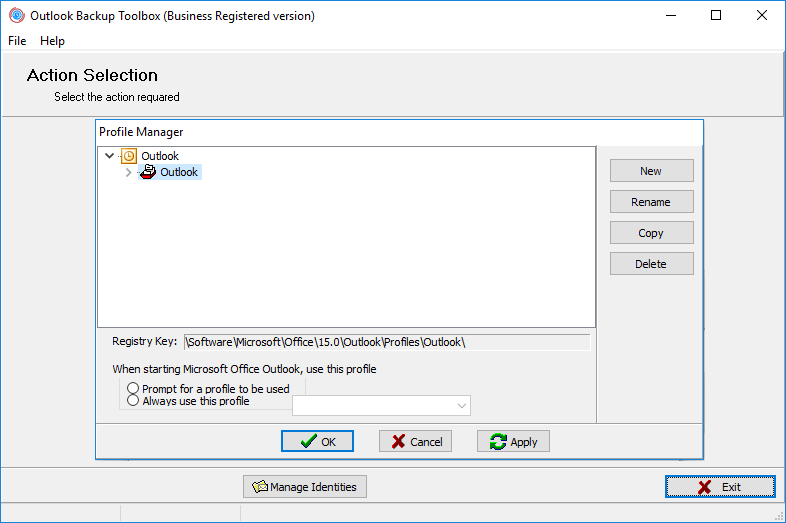
Naast het kopiëren en herstellen van uw Microsoft Outlook gegevens, kunt u met Outlook Backup Toolbox ook uw Outlook profielen beheren zonder het programma te hoeven verlaten. Klik op Manage Profiles (Beheer Profielen) op ieder programma scherm en het profiel beheer scherm zal openen. Hier kunt u de huidige structuur van uw Outlook profielen bekijken. Met de profiel manager kunt u bestaande profielen kopiëren, hernoemen en verwijderen evenals nieuwe aanmaken. Met deze handige functie bespaart u uzelf een hoop tijd wanneer u meerdere backups uitvoert, profiel duplicaten aanmaakt en gegevens herstelt in andere Outlook profielen.
Kooppagina van Outlook Backup Toolbox:
Plaatselijke
voor gebruik op verschillende computer van de klant (tot aan 100 elektrische apparaten) in één gebouw of verdeeld over verschillende gebouwen
- Direct na de betalingsbevestiging wordt een e-mail naar de gebruiker gestuurd met een registratiecode en instructies voor het activeren van deze code.
- Er wordt een e-mail met een registratiecode verzonden vanaf verschillende e-mailservers om te voorkomen dat berichten in SPAM-filters verschijnen. Hierdoor is het mogelijk dat de gebruiker een duplicatie van zijn registratiebevestiging in zijn mailbox ontvangt.
- Om de registratiecode te activeren, moet u de applicatie in Windows uitvoeren onder een gebruiker met beheerdersrechten.
- Het aantal Persoonlijke, Bedrijfslicenties of Plaatselijke die tegelijkertijd geactiveerd worden mogen niet het aantal gekochte licenties overschrijden.
- Wij verkopen software via registratieservices PayPro Global en Noventiq. Dat is waarom Recovery Toolbox niet, maar het corresponderende bedrijf gespecificeerd zal worden in de betalingsdocumenten.
De aangekochte registratiesleutel is geldig voor alle 1.x versies van de Outlook Backup Toolbox.
Koop de licentieverlenging
Persoonlijke licentie - verlenging van 1 jaar
voor persoonlijk gebruik voor niet-commerciele doeleinden
Zakelijke licentie - verlenging van 1 jaar
voor wettelijk gebruik in een onderneming, commerciele en regeringsmilieu's
Betaaldiensten:

PayPro Global (PayPro Global, Inc., 250 The East Mall street, Etobicoke, ON Canada, M9B 0A9) is het snelst groeiende eCommerce bedrijf dat oplossingen op maat ontwikkelt om softwareproducenten te helpen hun producten vlot en doeltreffend online te verkopen. PayPro Global ondersteunt meer dan honderd valuta's, alle belangrijke creditcards en een ruim aanbod van betaalopties. PayPro Global biedt 24/7 efficiënte klantenondersteuning en voorziet gepersonaliseerde oplossingen voor klanten met speciale vereisten.

De Noventiq online winkel voor gelicentieerde software werd in 2004 geopend. Noventiq biedt klanten meer dan 15.000 programma's van 3.000 ontwikkelaars, snelle levering (elektronisch en fysiek), accepteert 20 betalingsmethoden en heeft een cumulatief kortingssysteem. Noventiq specialisten voorzien klanten van al het nodige advies voor de aankoop van gelicentieerde software. Software verkopen is ons vak!
Middelen:
- Microsoft Outlook op Wikipedia: https://nl.wikipedia.org/wiki/Microsoft_Outlook
- Officiële website van Outlook: https://products.office.com/nl-nl/outlook/
- Microsoft Office Outlook Team Blog: https://blogs.office.com/en-us/outlook/
- Gemeenschap: https://techcommunity.microsoft.com/t5/Outlook/ct-p/Outlook