Caixa de Ferramentas de Backup do Outlook - Ferramenta de backup do Microsoft Outlook
Software de backup MS Outlook
Outlook Backup Toolbox
Outlook Backup Toolbox pode fazer backup e restaurar completamente dados e configurações do MS Outlook com senhas em poucos cliques.
Como criar uma cópia de reserva de dados e ajustes do Microsoft Outlook
Isto é um manual passo-a-passo para criar uma cópia de reserva de dados e ajustes do cliente de correio eletrônico Microsoft Outlook, incluindo as palavras-passes. O programa permite mesmo a um usuário inexperiente guardar todas as mensagens, contatos, tarefas, ajustes do correio eletrônico, palavras-passes e outros num só ficheiro.
- Baixe, instale e execute Outlook Backup Toolbox aqui: https://all-recovery-inc.com/download/OutlookBackupToolboxInstall.exe
- Escolha uma localização no disco rígido e nome do ficheiro de cópia de reserva.
- Selecione opções da cópia de reserva:
- hora de início;
- modo de arquivamento;
- partilha de ficheiro a tomos;
- modo de encriptação e palavra-passe.
- Prima no botão Start backup (Iniciar cópia de reserva).
Como recuperar os dados e ajustes do Microsoft Outlook, usando uma cópia de reserva
O manual para recuperar os dados e ajustes do Microsoft Outlook desde uma cópia de reserva criada anteriormente. Este utilitário apenas num par de cliques ajudará recuperar as mensagens, contatos, tarefas, ajustes do correio eletrônico, palavras-passes e outros desde um ficheiro de cópia de reserva guardada anteriormente.
- Baixe, instale e execute Outlook Backup Toolbox aqui: https://all-recovery-inc.com/download/OutlookBackupToolboxInstall.exe
- Selecione um ficheiro de cópia de reserva guardada anteriormente.
- Selecione os dados a recuperar.
- Selecione um local, em que será recuperado cada perfil pessoal.
- Prima no botão Start Restore (Iniciar recuperação).
Outlook Backup Toolbox. Parte integral do Microsoft Office, o Microsoft Outlook é sem dúvida uma das mais populares aplicações no planeta. Contudo, a funcionalidade deste programa ultrapassa largamente a mera troca de emails. O Microsoft Outlook pode ser usado para organizar tarefas, marcar reuniões e encontros, tomar notas, armazenar contactos - por outras palavras, oferece-lhe tudo aquilo de que precisa para organizar o seu tempo e colaborar eficientemente com os seus amigos, sócios, e colegas. Utilizadores activos do Outlook acumulam frequentemente milhares e dezenas de milhar de emails e contactos ao longo dos anos, e a perda de tal informação pode vir a ter efeitos devastadores e persistentes. Apesar de não haver forma de prevenir acidentes, simples medidas preventivas e backups regulares podem poupar tempo, dinheiro e milhões de células nervosas no caso de uma quebra do sistema ou de avaria no hardware.
O Outlook Backup Toolbox é uma ferramenta multiusos para o suporte dos seus dados do Outlook e o restauro dos mesmos quando necessário. Repare, por favor, que o software não se limita ao backup dos seus emails - permite-lhe efectuar um APANHADO INSTÂNTANEO dos seus dados Outlook, incluindo emails, contactos, notas, tarefas, entradas da agenda, contas de email e até palavras-chave (ao contrário da maioria dos concorrentes)! Isto faz do Outlook Backup Toolbox uma óptima escolha para a transferência de configurações do Outlook para outros computadores. Tem um portátil novo e quer saber como transferir para este o seu Outlook do ambiente de trabalho? Instalou um computador novo no escritório e precisa de se ver livre do velho antes do fim do dia, mas tem que fazer, ao mesmo tempo, a transferência de todos os dados? Já conhece a resposta - o Outlook Backup Toolbox é mesmo aquilo que o médico receitou para estes casos!
Recursos do Outlook Backup Toolbox:
- Faça backup e restaure as pastas de armazenamento pessoal do Microsoft Outlook (arquivos *.pst)
- Fazer backup e restaurar contas do Microsoft Outlook
- Backup da conta de e-mail do Microsoft Outlook com senha
- Restaurar a conta de e-mail do Microsoft Outlook com senha
- Regras de backup e restauração de mensagens do Microsoft Outlook
- Fazer backup e restaurar as configurações do Microsoft Outlook
Uma aplicação simples e eficiente para a criação de backups completos e restauro de dados do Outlook
O Outlook Backup Toolbox faz backup e restaura dados e configurações do:
- Microsoft Outlook 97
- Microsoft Outlook 98
- Microsoft Outlook 2000
- Microsoft Outlook XP
- Microsoft Outlook 2003
- Microsoft Outlook 2007
- Microsoft Outlook 2010
- Microsoft Outlook 2013
- Microsoft Outlook 2016
- Microsoft Outlook 2019
- Microsoft Outlook 2021
- Microsoft Outlook 2024
O interface do Outlook Backup Toolbox é tão simples e consistente quanto possível. O ecrã inicial contem apenas três botões - Backup, Restore (Restauro) e Manage Profiles (Organizar Perfis). Carregar no botão de Backup iniciará o assistente de backup. O primeiro ecrã do assistente contém uma árvore de perfis Outlook e os tipos de dados/contas dentro destes. Assim que tenha marcado aqueles sobre os quais pretende efectuar o backup, continue para o passo seguinte. Nele escolherá a localização do ficheiro backup de saída. O passo final permite-lhe seleccionar algumas opções de backup, tais como o nível de compressão do arquivo de backup (quanto mais baixo o nível de compressão, mais rápido o backup dos seus dados, e vice-versa), fragmentação de volumes (para armazenamento em diferentes meios) e protecção por palavra-chave através do uso dos mais poderosos algoritmos de encriptação disponíveis. Poder-se-ão efectuar backups quer de propósito, quer regularmente. Neste caso, poderá adicionar uma tarefa recorrente ao agenciador de tarefas standard do Windows e o processo será iniciado automaticamente à hora por si indicada - por exemplo, durante o intervalo para o almoço, ou à noite. Este é o passo final do assistente de backup. Uma vez pressionado o botão Start Backup (Iniciar Backup) e confirmada a sua intenção em prosseguir, o programa começará a efectuar o backup dos seus dados.
O processo de restauro de dados é igualmente simples. Dois modos de restauro de dados estão disponíveis: Simples e Advanced (Avançado). O Simple mode (modo Simples) é a forma mais rápida de restaurar todos os dados de backup com um único clique, enquanto que o Advanced mode (modo Avançado) lhe proporciona maior flexibilidade na definição do tipo de dados a serem restaurados e na selecção do perfil de destino para os seus dados.
Como pode ver, o Outlook Backup Toolbox é de uso extremamente fácil. Certifique-se de que o Microsoft Outlook está encerrado antes de prosseguir com quaisquer operações de backup/restauro de modo a evitar mensagens de erro. A duração do processo de backup/restauro depende principalmente da quantidade de dados que tem vindo a acumular nas suas pastas e da velocidade do seu computador.
Sugerimos que descarregue a versão de avaliação por 30 dias do Outlook Backup Toolbox para que se familiarize com o programa. O Outlook Backup Toolbox é uma solução em três tempos para backups do Outlook rápidos e de confiança, e para transferências dos dados do Outlook de um computador para o outro sem qualquer problema.
Requisitos:
- Windows 98/Me/2000/XP/Vista/7/8/10/11 ou Windows Server 2003/2008/2012/2016 e superior
Captura de ecrãs:
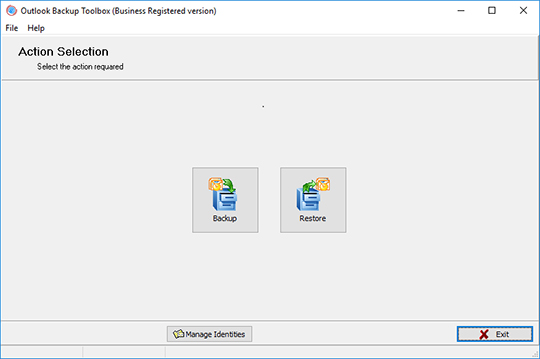
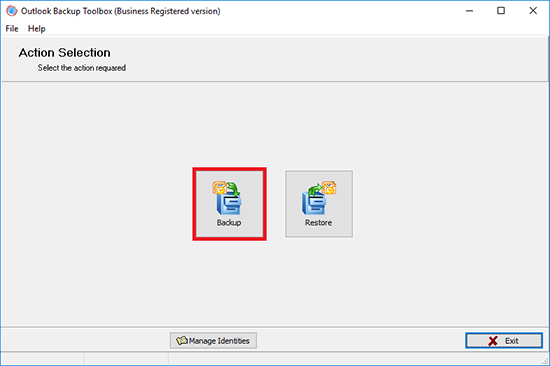
Backup: Selecione o modo
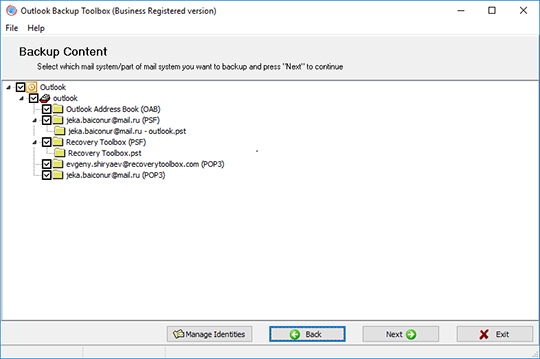
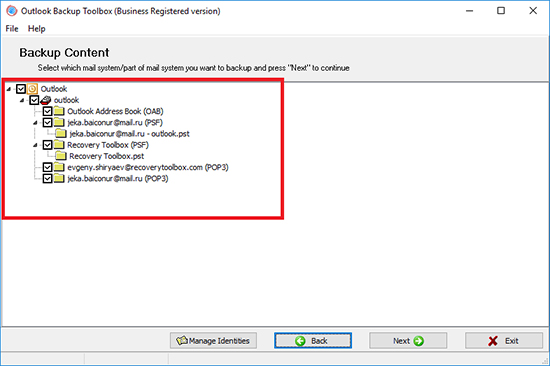
Backup: Selecione as informações que deseja fazer backup
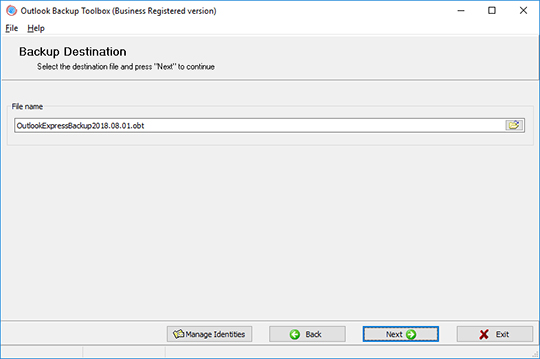
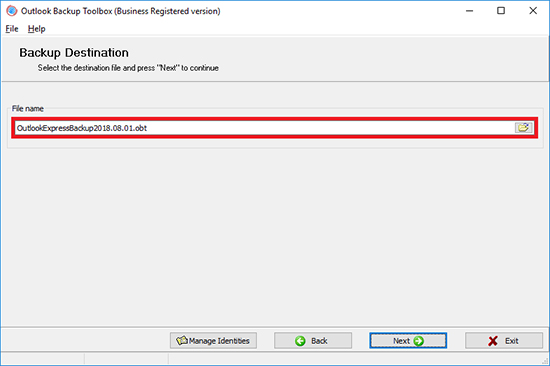
Backup: Selecione o arquivo onde a cópia de backup será salva
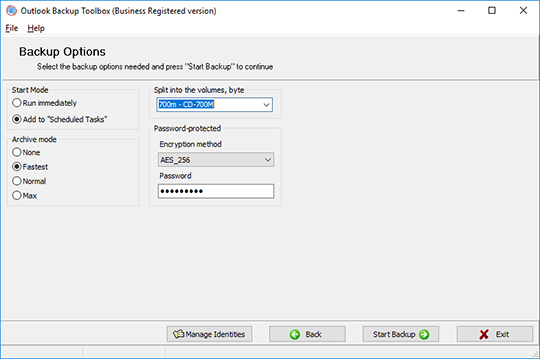
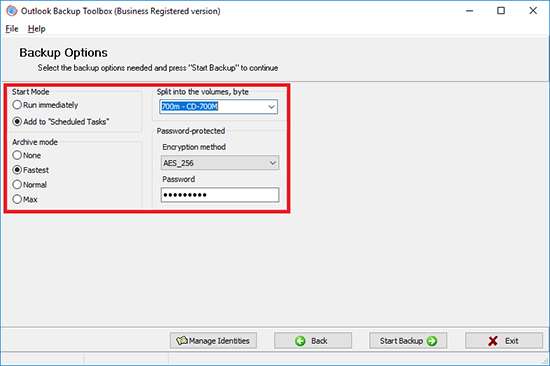
Backup: Configure os parâmetros de backup
Como funciona:
Baixe o software do site. Descarregar
Comece a instalar o software:
- Clique no arquivo de instalação baixado no navegador

- Selecione o arquivo de instalação baixado no Windows Explorer e pressione Enter ou clique duas vezes sobre ele.
Confirme a mensagem de aviso:
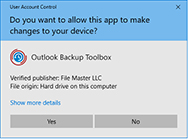
Execute o assistente de instalação:
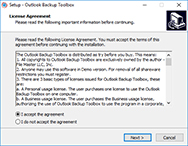
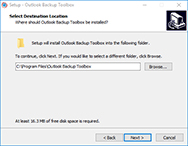
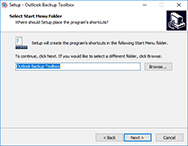
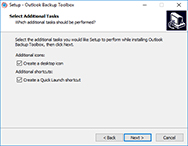
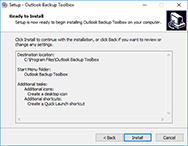
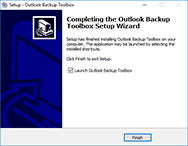
Execute o programa:
- Clique duas vezes no ícone da área de trabalho
ou
- Selecione no menu principal: Iniciar | Programs | Outlook Backup Toolbox | Outlook Backup Toolbox
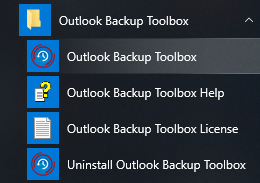
Selecione a operação desejada:
- prima no botão Backup (Cópia de reserva), se deseja criar uma cópia de reserva
- prima no botão Restore (Recuperar), se deseja recuperar os dados, usando uma cópia de reserva
Realizando uma cópia de reserva, na página seguinte, você terá que selecionar um perfil, ficheiros de dados e ajustes das contas do Microsoft Outlook que serão guardados:
Escolha uma localização no disco rígido e nome do ficheiro de cópia de reserva:
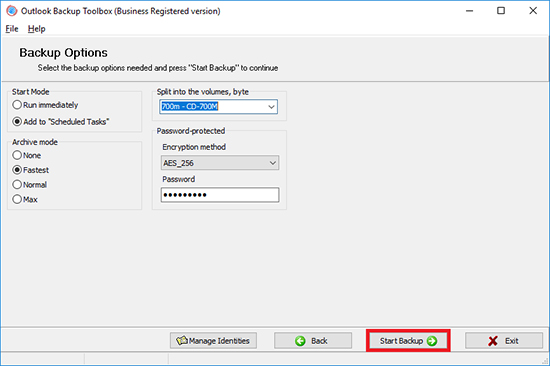
Selecione opções da cópia de reserva:
- hora de início;
- modo de arquivamento;
- partilha de ficheiro a tomos;
- modo de encriptação e palavra-passe.
Prima no botão Start backup (Iniciar cópia de reserva):
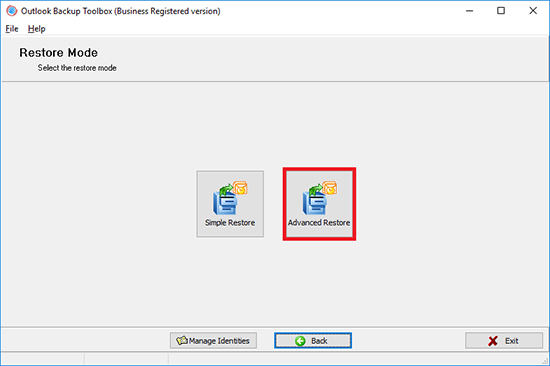
Efetuando a recuperação duma cópia de reserva, na página seguinte, você terá que selecionar o modo de recuperação:
- Simple Restore - a recuperação simples de dados tal como são
- Advanced Restore - o modo que permite ajustar opções da recuperação
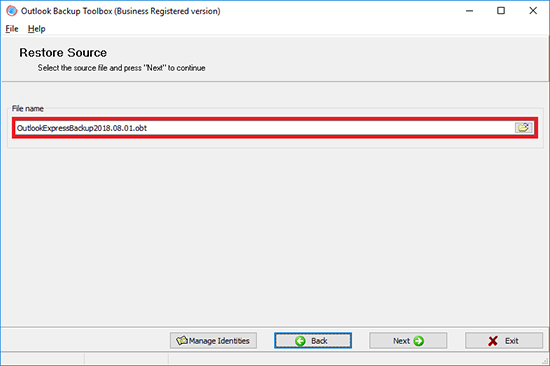
Selecione um ficheiro de cópia de reserva guardada anteriormente:
Selecione os dados a recuperar:
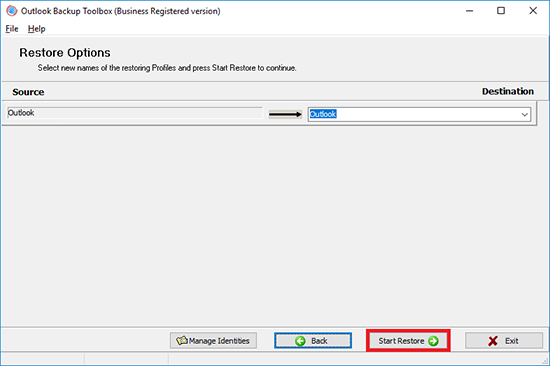
Selecione um local, em que será recuperado cada perfil pessoal:
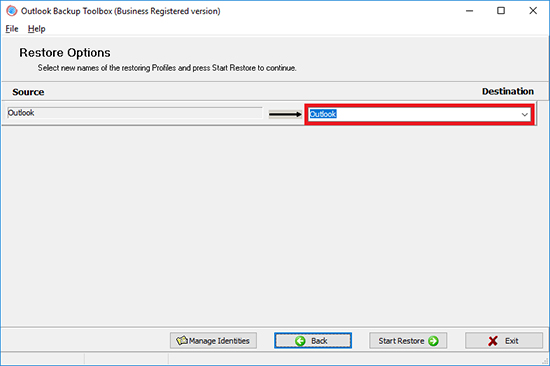
Prima no botão Start Restore (Iniciar recuperação):
Manual de vídeo:
Ajuda online:
Outlook Backup Toolbox (Descarregar) foi criado tendo simplicidade em vista, o que o torna naturalmente fácil de usar. Não necessitará de quaisquer competências ou conhecimentos especiais para efectuar cópias de segurança dos seus dados com sucesso e restaurá-los a qualquer altura. Limite-se a seguir as instruções básicas que se seguem, e poderá estar sempre seguro de que os seus valiosos dados do Microsoft Outlook estão protegidos de quaisquer ameaças e de que será a qualquer momento capaz de fazer retornar o sistema de volta ao seu estado anterior independentemente do que acontecer. O interface do Outlook Backup Toolbox é, essencialmente, um assistente que o guiará através de vários passos simples e que lhe permitirá configurar certos aspectos dos processos de cópia de segurança e restauro. Pode avançar para o próximo passo ou recuar para mudar as suas definições a qualquer altura, por isso não hesite em fazê-lo sempre que o ache necessário.
Ecrã Principal
O ecrã inicial do Outlook Backup Toolbox contém apenas três botões funcionais: Backup (Cópia de Segurança), Restore (Restaurar), e Manage Profiles (Gerir Perfis). Os nomes destas funções explicam-se a si mesmos, mas descreveremos os conteúdos por trás de cada um deles em grande detalhe.
O manual passo a passo para Outlook Backup Toolbox
Cópia de segurança:
- Selecione as informações que deseja fazer backup
- Selecione o arquivo onde a cópia de backup será salva
- Configure os parâmetros de backup
- Encerre o processo
Restaurar:
Cópia de segurança

Passo 1. Selecione as informações que deseja fazer backup
Carregar no botão de Backup (Cópia de Segurança), activará o primeiro ecrã do assistente de cópia de segurança. Este ecrã contém uma árvore dos seus perfis Outlook com ficheiros de dados (*.pst) e definições de contas (POP3, IMAP, HTTP, etc). O programa permite-lhe fazer cópias de segurança e restaurar dados e definições de contas independentemente, o que é útil em situações de cópias de segurança parciais. Pode seleccionar e des-seleccionar os itens que pretende incluir no ficheiro de cópia de segurança. Se quiser incluir todos os dados e definições do Outlook disponíveis, deixe todas as caixas seleccionadas e pressione Next (Seguinte) para avançar para o próximo passo.
Passo 2. Selecione o arquivo onde a cópia de backup será salva
Aqui você escolhe o nome e a localização do ficheiro cópia de segurança de saída. Para o fazer, ou escreva a localização e o nome do ficheiro no campo de entrada, ou use a caixa de diálogo Save File (Guardar Ficheiro) standard. Feito isto, pressione Next (Seguinte) para avançar para o próximo passo.


Passo 3. Configure os parâmetros de backup
Este ecrã permite-lhe seleccionar opções de cópia de segurança adicionais - nomeadamente:
- Start mode (Modo de inicio): Run Immediately | Add to Scheduled Tasks (Executar Agora |Adicionar às Tarefas Agendadas)
- Esta opção define se o processo cópia de segurança é accionado uma vez ou adicionado à lista de tarefas agendadas do sistema. Se esta última opção for seleccionada, ao pressionar no botão Next (Seguinte) fará surgir a caixa de diálogo standard New Task (Nova Tarefa). A maior parte dos campos desta já estará preenchida, pelo que apenas terá de escolher o padrão de recorrência da nova tarefa - diária, semanal, mensal, aquando do início do Windows, quando certo utilizador iniciar sessão - e especificar o dia da semana e a que horas a tarefa será iniciada. A parte final do processo de criação de tarefa requer que introduza o nome de utilizador e palavra-passe relativos ao utilizador em cujo benefício a tarefa será iniciada. Assim que esta fase seja completada, a tarefa aparecerá na janela standard do Windows Scheduled Tasks (Windows Tarefas Agendadas) (Start | All Programs | Accessories | System Tools | Scheduled Tasks) (Iniciar | Todos os Programas | Acessórios | Ferramentas do Sistema | Tarefas Agendadas) e terá sempre a possibilidade de a modificar futuramente.
- Archive mode (Modo de arquivo): None (Nenhum), Fastest (Mais Rápido), Normal (Normal), Max (Máximo)
- Esta opção permite-lhe escolher o nível de compressão do ficheiro de cópia de segurança. Quanto mais baixa esta for, mais rapidamente o seu computador efectuará o cópia de segurança do seus dados Outlook e guardá-los-á no ficheiro de saída. Um nível baixo de compressão é o recomendado para cópia de seguranças de grandes dimensões levados a cabo em PCs relativamente lentos ou em situações críticas quanto ao tempo. Em todos os outros casos, uma compressão mais elevada resultará num tamanho reduzido do ficheiro de cópia de segurança e poupar-lhe-á espaço de disco.
- Split into volumes (Dividir em volumes), bytes
- Esta útil opção permite-lhe seleccionar o tamanho dos volumes em que o seu ficheiro de saída será dividido. Tal parâmetro depende do tipo de meio no qual o ficheiro de cópia de segurança será armazenado. O campo pendente desta opção contém vários valores predefinidos - desde disquetes de 1.44 MB a Cds de 700 MB. Se necessário, pode escrever o tamanho exacto em bytes do volume.
- Password protected (Protegido por palavra-passe)
- O Outlook Backup Toolbox permite-lhe proteger os seus ficheiros de cópia de segurança com uma palavra-passe e seleccionar o algoritmo de encriptação a ser utilizado: PkZip classic, AES 128, ou AES256. Se a protecção por palavra-passe for desnecessária, limite-se a deixar a opção No Encryption (Sem Encriptação).
Este é o passo final no processo de preparação para a cópia de segurança. Se seleccionou a opção Run Immediately (Executar Agora), o programa iniciará a cópia de segurança dos seus dados do Outlook assim que pressione o botão Next (Seguinte) e confirme a sua intenção em prosseguir. Contudo, se decidiu fazer do processo de cópia de segurança do Outlook uma actividade regular que deve ser adicionada à lista de tarefas agendadas, o botão Next (Seguinte) abrirá a caixa de diálogo New Task (Nova Tarefa) acima descrita. Assim que tenha terminado de configurar os parâmetros da tarefa e pressionado OK, o programa exibirá um texto confirmando se a tarefa foi adicionada com sucesso.
Yos seus dados Outlook podem ser restaurados a qualquer altura e usando qualquer um dos seus ficheiros cópia de segurança. Para o fazer, vá até o ecrã principal do programa, quer reiniciando o Outlook Backup Toolbox, quer pressionando Back (Anterior) até o atingir. No ecrã principal, clique no botão Restore (Restaurar).

Restaurar
Yos seus dados Outlook podem ser restaurados a qualquer altura e usando qualquer um dos seus ficheiros cópia de segurança. Para o fazer, vá até o ecrã principal do programa, quer reiniciando o Outlook Backup Toolbox, quer pressionando Back (Anterior) até o atingir. No ecrã principal, clique no botão Restore (Restaurar).
ATENÇÃO: O restauro dos seus dados poderá apagar completamente os seus perfis e dados Outlook actuais (sem que quaisquer perguntas ou avisos sejam mostrados), o que tornará a sua recuperação virtualmente impossível. Isto poderá acontecer nos Seguintes casos:
- No modo Simple Restore (Simples de Restauro), se o nome do perfil Outlook existente for idêntico ao de qualquer um dos perfis a serem restaurados.
- No modo Advanced Restore (Avançado de Restauro), se o nome do perfil Outlook existente for idêntico ao de qualquer um dos perfis especificados por ocasião do Passo 3, independentemente do modo como foi introduzido - escrito pelo utilizador, seleccionado a partir da lista pendente ou sugerido pelo programa.
POR FAVOR, PRESTE MUITA ATENÇÃO AO RESTAURAR OS SEUS DADOS E CONFIRME OS NOMES DOS PERFIS COM QUE TRABALHAR. OS CRIADORES DO PROGRAMA NÃO SÃO RESPONSÁVEIS PELA PERDA DE DADOS CAUSADA PELA SUA NEGLIGÊNCIA OU IGNORÂNCIA DAS INSTRUÇÕES DE USO.

Dois modos de restauro de dados estão disponíveis no programa: Simple Restore (Simples de Restauro) e Advanced Restore (Avançado de Restauro). O Simple Restore (Simples de Restauro) é a forma mais simples e rápida de restaurar dados Outlook. É direccionado aos utilizadores que possuem um único perfil Outlook ao efectua ocasionalmente cópia de seguranças e restauros (para configurações Outlook mais complexas recomendamos sempre o uso do modo Advanced Restore (Avançado de Restauro)). Limite-se a seleccionar o ficheiro de cópia de segurança a ser usado escrevendo o caminho e o nome do ficheiro no campo File Name (Nome do Ficheiro) ou use a caixa de diálogo Save File (Guardar Ficheiro) standard para escolher o ficheiro de cópia de segurança necessário. Depois disto, pressione Next (Seguinte) e responda Yes (Sim) na caixa da diálogo de confirmação para dar início ao restauro dos seus dados.
ATENÇÃO: No início do processo de restauro, o software analisa os dados a serem restaurados e poderá avisá-lo uma ou duas vezes, dependendo da estrutura do ficheiro de cópia de segurança e sua actual configuração do Outlook. Se há 2 ou mais perfis nas sua configuração do Outlook, o Outlook Backup Toolbox irá perguntar-lhe o perfil de destino para o qual serão restaurados os seus dados. O contrário também é verdade - se o ficheiro de cópia de segurança contiver mais do que 1 perfil, o software pedir-lhe-á que escolha aquele que deve ser usado para o restauro de dados. Portanto, caso ambas estas condições se cumpram, o programa mostrará dois avisos.
Passo 1. Selecione a cópia de backup
O modo de Advanced Restore (Restauro Avançado) oferece-lhe maior flexibilidade na definição de perfis, definições de conta, e ficheiros de dados Outlook a serem restaurados. A primeira fase do processo é idêntica à do modo Simple Restore (Simples de restauro) - você selecciona o ficheiro de cópia de segurança a ser usado no restauro dos seus dados. Isto pode ser feito escrevendo o caminho completo e o nome do ficheiro de cópia de segurança necessário no campo File Name (Nome do Ficheiro), ou abrindo a caixa de diálogo Save File (Guardar Ficheiro) standard clicando um pequeno ícone à direita do campo. Uma vez seleccionado o cópia de segurança, pressione Next (Seguinte).

Passo 2. Selecione as informações que deseja restaurar
O segundo ecrã deste assistente permite-lhe seleccionar os perfis, definições de conta e ficheiros de dados a serem restaurados a partir do ficheiro. Limite-se a marcar ou desmarcar os itens necessários e pressione. Se quiser restaurar todos os seus dados Outlook, deixe todas as caixas marcadas e siga para o próximo ecrã carregando no botão Seguinte.
Passo 3. Selecione o perfil para restaurar as informações para
O próximo e último passo do processo de restauro de dados permite-lhe seleccionar o perfil de destino para os seus dados. Existem aqui duas opções. Se quiser restaurar um perfil sob um nome diferente, escreva-o no campo oposto ao perfil que está a restaurar. Se quiser substituir um perfil existente pelo perfil a ser restaurado, pode seleccionar o perfil a ser substituído da lista de Destination (Destinos) pendente. Assim que estes parâmetros tenham sido configurados, pressione Next (Seguinte). Logo que responda Yes (Sim) ao pedido de confirmação, o programa começará o restauro dos seus dados. Tal como se passa com o processo de cópia de segurança a velocidade do restauro de dados depende primeiramente da velocidade do seu computador e da quantidade de dados a serem descarregados.

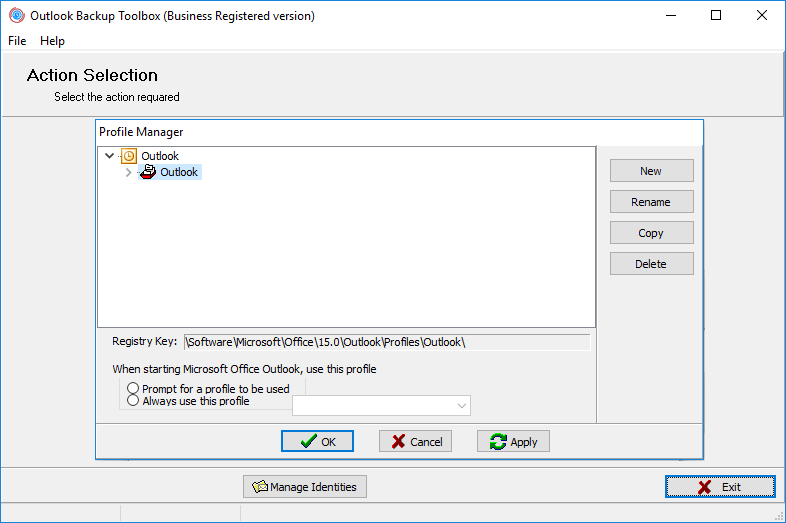
Para além de efectuar a cópia de segurança e o restauro de dados do Microsoft Outlook, o Outlook Backup Toolbox permite-lhe gerir os seus perfis Outlook sem sair do programa. Clique Manage Profiles (Gerir Perfis) em qualquer ecrã do programa e abrir-se-á a janela de gestão de perfis. Aqui pode observar a actual estrutura dos seus perfis Outlook. O gestor de perfis permite-lhe copiar, apagar e mudar o nome dos perfis existentes, assim como criar novos. Esta útil faceta poupar-lhe-á tempo quando estiver a efectuar múltiplas cópias de segurança, a criar duplicados de perfis e a restaurar dados para perfis Outlook adicionais.
Comprando o Outlook Backup Toolbox:
Site License
para uso em varios computadores do cliente (ate 100 dispositivos eletronicos) em um predio ou distribuidos entre varios predios
- Um email com um código de registro e instruções para ativar esse código serão enviados para o usuário imediatamente depois da confirmação do pagamento.
- Um email com um código de registro será enviado a partir de vários servidores de email diferentes para prevenir mensagens de aparecer em filtros de SPAM. De acordo, uma possível duplicação de cartas de registro recebidas na caixa de entrada do usuário.
- Para ativar o código de registro, você precisa rodar a aplicação no Windows como usuário com direitos de Administrador.
- O numero de licencas Pessoais, Comerciais ou Site ativadas simultaneamente nao pode exceder o numero de licencas adquiridas.
- Vendemos o software atraves dos servicos de registro PayPro Global e Noventiq. E por isto que nao a Recovery Toolbox, mas a companhia correspondente, sera mencionada nos documentos de pagamento.
A chave de registro adquirida e valida para todas as versoes 1.x do Outlook Backup Toolbox.
Comprando a renovação da licença
Licença comercial - prorrogação de 1 ano
para uso legal em ambientes de empresas, comerciais e governamentais
Serviços de pagamento:

A PayPro Global (PayPro Global, Inc., 250 The East Mall street, Etobicoke, ON Canada, M9B 0A9), a empresa de comércio eletrônico que mais cresce, desenvolve soluções personalizadas para ajudar os produtores de software a vender software on-line de forma fácil e efetiva. A PayPro Global tem suporte para mais de cem moedas, todos os principais cartões de crédito e uma ampla variedade de opções de pagamento. A PayPro Global oferece suporte eficiente ao cliente 24 horas por dia, 7 dias por semana, e fornece atenção pessoal a clientes com requisitos especiais.

A Noventiq é uma loja online de software licenciado. Foi inaugurada em 2004. A Noventiq oferece aos clientes mais de 15.000 programas de 3.000 desenvolvedores, entrega rápida (eletrônica e física), 20 métodos de pagamento e sistema de descontos cumulativos. Os especialistas da Noventiq fornecem aos clientes toda a assessoria necessária relacionada à compra de software licenciado. Vender software é a nossa profissão!
Recursos:
- Microsoft Outlook na Wikipedia: https://pt.wikipedia.org/wiki/Microsoft_Outlook
- Site oficial do Outlook: https://products.office.com/pt-pt/outlook/
- Blog da equipe do Microsoft Office Outlook: https://blogs.office.com/en-us/outlook/
- Comunidade: https://techcommunity.microsoft.com/t5/Outlook/ct-p/Outlook