Outlook Backup Toolbox – Утилита резервного копирования данных Microsoft Outlook
Утилита для резервного копирования MS Outlook
Outlook Backup Toolbox
Outlook Backup Toolbox может сделать резервную копию и восстановление данных и настроек, включая пароли, MS Outlook за пару кликов.
Как сделать резервную копию данных и настроек Microsoft Outlook
Пошаговое руководство по созданию резервной копии данных и настроек, включая пароли, почтового клиента Microsoft Outlook. Программа позволяет даже неподготовленному пользователю сохранить все письма, контакты, задачи, настройки почты, пароли и прочее в одном файле.
- Скачать, установить и запустить Outlook Backup Toolbox отсюда: https://all-recovery-inc.com/download/OutlookBackupToolboxInstall.exe
- Выберите расположение на диске и имя файла резервной копии.
- Выберите опции резервного копирования:
- время запуска;
- режим архивирования;
- разбиение файла на тома;
- метод шифрования и пароль.
- Нажмите кнопку Start backup (Старт резервного копирования).
Как восстановить данные и настройки Microsoft Outlook из резервной копии
Руководство по восстановлению настроек и данных Microsoft Outlook из ранее сделанной резервной копии. Утилита всего за пару кликов поможет восстановить письма, контакты, задачи, настройки почты, пароли и прочее из файла с ранее сделанной резервной копией.
- Скачать, установить и запустить Outlook Backup Toolbox отсюда: https://all-recovery-inc.com/download/OutlookBackupToolboxInstall.exe
- Выберите файл с ранее сделанной резервной копией.
- Выберите данные, которые будете восстанавливать.
- Выберите куда будут восстанавливаться каждый Профиль.
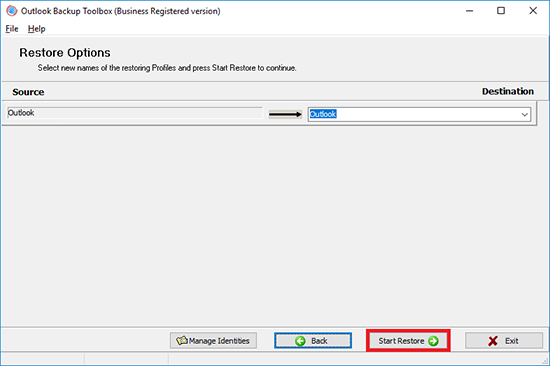
- Нажмите кнопку Start Restore (Старт восстановления»).
Outlook Backup Toolbox. Являясь частью Microsoft Office, Microsoft Outlook является бесспорно одной из наиболее популярных почтовых программ. Однако функциональность программы включает не только функцию обмена сообщений. Microsoft Outlook также используется для управления задачами, расписаниями, встречами, заметками, контактами – другими словами, все что необходимо для эффективного взаимодействия с друзьями, коллегами и партнерами. Активные пользователи Outlook могут накапливать тысячи и десятки тысяч сообщений и контактов в течении многих лет. Потеря всей этой информации будет очень чувствительной и несет отрицательный эффект. Хотя нет возможности предотвратить такие инциденты, но простое регулярное резервное копирование сохранит время, деньги и миллионы нервных клеток в случае крушении операционной системы или порчи оборудовании.
Outlook Backup Toolbox это инструмент для копирования данных Microsoft Outlook и последующего восстановления данных, когда необходимо. Следует заметить, что программа копирует не только данные - она делает ПОЛНЫЙ СНИМОК Ваших данных Microsoft Outlook, включая письма, контакты, задачи, календарь, заметки, настройки учетных записей и также пароли. Это делает Outlook Backup Toolbox отличным инструментом для переноса настроек Outlook на другие компьютеры.
Возможности Outlook Backup Toolbox:
- Резервное копирование и восстановление личных папок Microsoft Outlook (файлы *.pst)
- Резервное копирование и восстановление учетных записей Microsoft Outlook
- Резервное копирование учетной записи электронной почты Microsoft Outlook с паролем
- Восстановление учетной записи электронной почты Microsoft Outlook с паролем
- Резервное копирование и восстановление правил сообщений Microsoft Outlook
- Резервное копирование и восстановление настроек Microsoft Outlook
Простая и эффективная программа для создания полной резервной копии данных Microsoft Outlook и восстановления данных
Outlook Backup Toolbox создает резервные копии и восстанавливает данные и настройки:
- Microsoft Outlook 97
- Microsoft Outlook 98
- Microsoft Outlook 2000
- Microsoft Outlook XP
- Microsoft Outlook 2003
- Microsoft Outlook 2007
- Microsoft Outlook 2010
- Microsoft Outlook 2013
- Microsoft Outlook 2016
- Microsoft Outlook 2019
- Microsoft Outlook 2021
- Microsoft Outlook 2024
Интерфейс Outlook Backup Toolbox является чрезвычайно простым. Начальная страница программы имеет всего 3 кнопки – Backup (Сохранить), Restore (Восстановить) и Manage Profiles (Управление профилями). Нажатие на кнопки Backup (Сохранить) стартует процесс сохранения. Первая страница процесса сохранения содержит дерево профилей Outlook и их данные/учетные записи. Пользователю необходимо выбрать данные для копирования. Далее Вам необходимо выбрать место для сохранения резервной копии. На последнем шаге необходимо выбрать/установить опции резервного копирования, такие как степень сжатия данных (низкое сжатие дает большую скорость и наоборот), разбиение архивов (для сохранения на сменных носителей) и защита паролем с помощью шифрования. Резервное копирование можно сделать немедленно или же регулярно по установленному расписанию. В этом случае просто добавляется задача в стандартные расписание Windows и процесс будет стартовать автоматически во время, определенное Вами, например в течении обеденного перерыва или ночью. Это заключительный шаг резервного копирования. Как только Вы нажмете кнопку Start Backup и подтвердите старт программа начнет копирование данных Outlook.
Восстановление данных является таким же простым процессом. Есть два режима восстановления данных: Simple (Простой) и Advanced (Расширенный). Simple mode (Простой режим) является простым и быстрым путем восстановления данных за один клик. Advanced mode (Расширенный режим) дает большую гибкость для определения данных для восстановления и профиля Ваших данных.
Как Вы видите Outlook Backup Toolbox исключительно легкая в использовании. Следует быть уверенным, что Microsoft Outlook закрыт перед процессом сохранения/восстановления данных во избежание возникновения ошибок. Время сохранения/восстановления данных зависит от размера Ваших данных и производительности компьютера.
Мы предлагаем скачать 30-ти дневную демонстрационную версию Outlook Backup Toolbox. Outlook Backup Toolbox это простое, надежное и быстрое решение для копирования и восстановления данных Outlook и для переноса данных Outlook между компьютерами.
Требования:
- Windows 98/Me/2000/XP/Vista/7/8/10/11 или Windows Server 2003/2008/2012/2016 и выше
Скриншоты:
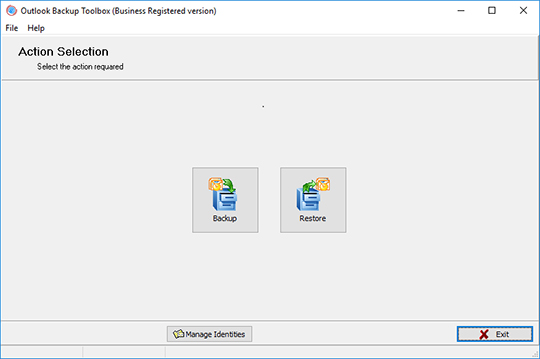
Резервное копирование: Выбор режима работы программы
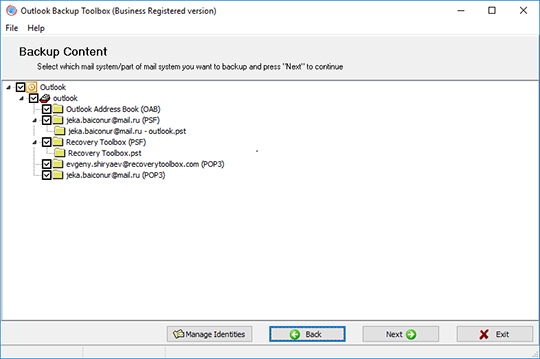
Резервное копирование: Выбор информации для резервного копирования
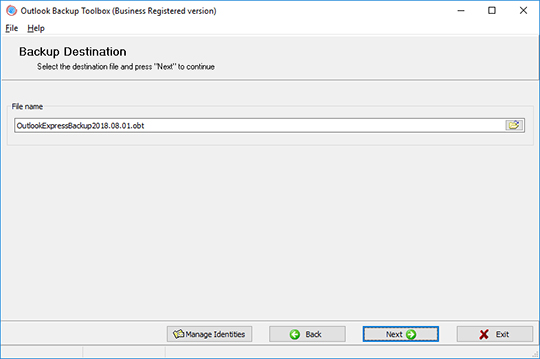
Резервное копирование: Выбор файла, в который будет сохранена резервная копия
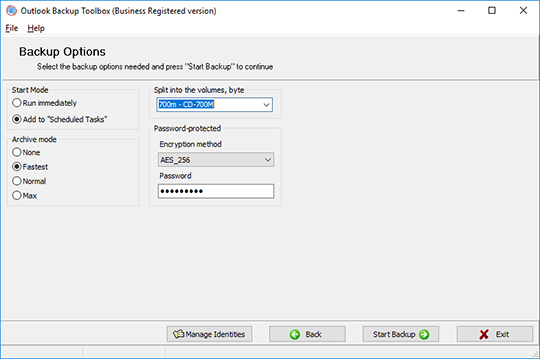
Резервное копирование: Настройка параметров резервирования
Как это работает:
Скачайте программу с сайта. Загрузить
Установите программное обеспечение:
- Нажмите на скачанное программное обеспечение в браузере

- Выберите скачанный инсталляционный файл в Проводнике Windows Explorer и нажмите кнопку Enter или дважды кликните на файл.
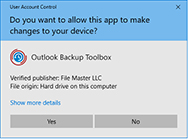
Подтвердите предупреждающее сообщение:
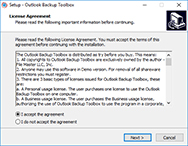
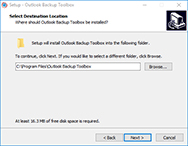
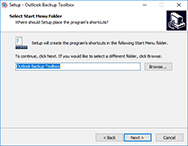
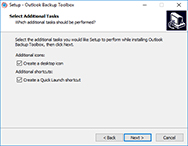
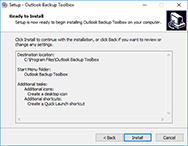
Пройдите инсталляционный мастер:
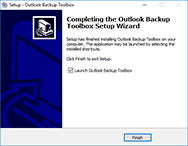
Запустите установленную программу:
- Запустите установленную программу
или
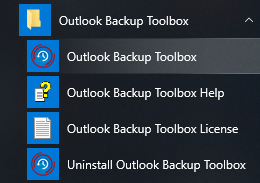
- Выберите в главном меню пункт: Старт | Программы | Outlook Backup Toolbox | Outlook Backup Toolbox
Выберите требуемое действие:
- нажмите на кнопку Backup (Резервное копирование), если хотите сделать резервную копию
- нажмите на кнопку Restore (Восстановить), если хотите восстановить данные из резервной копии
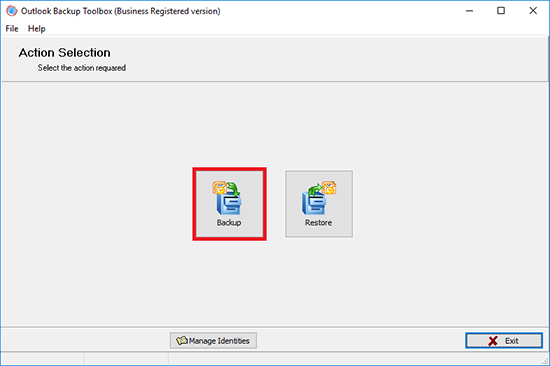
Если производится резервное копирование, то на второй странице программы требуется выбрать профиль, файлы данных и настройки аккаунтов Microsoft Outlook, которое будут сохранены:
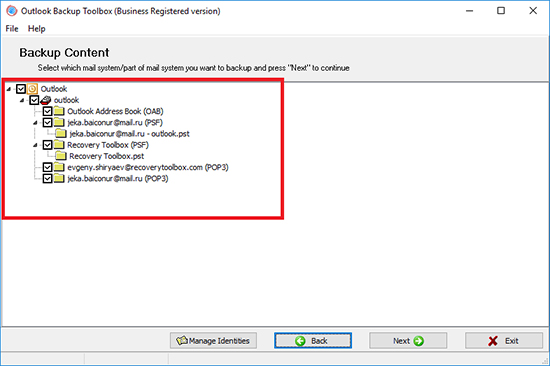
Выберите расположение на диске и имя файла резервной копии:
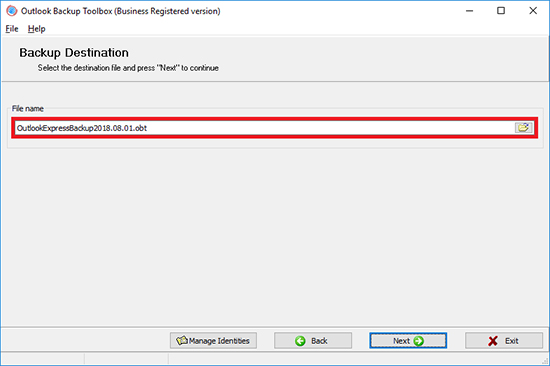
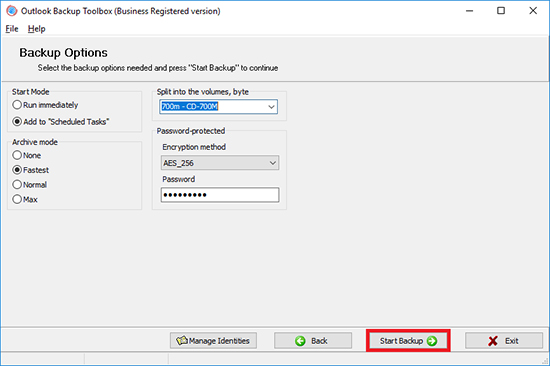
Выберите опции резервного копирования:
- время запуска;
- режим архивирования;
- разбиение файла на тома;
- метод шифрования и пароль.
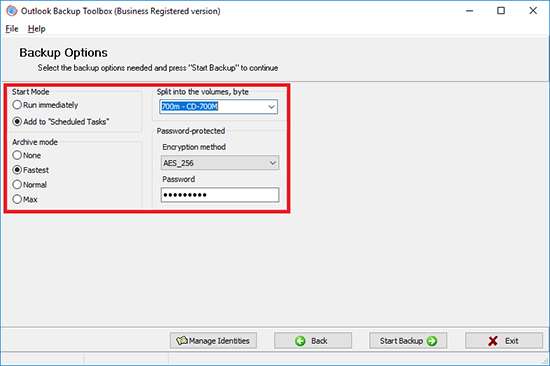
Нажмите кнопку Start backup (Старт резервного копирования):
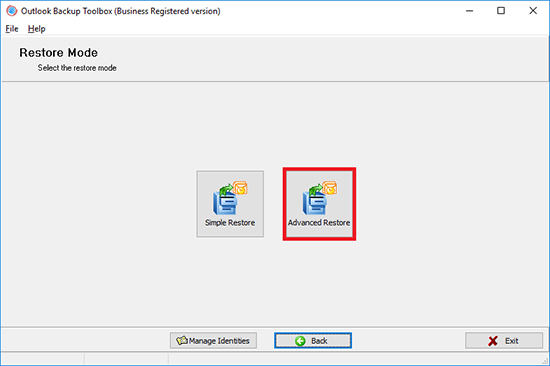
Если выполняется восстановление из резервной копии, то на второй странице программы необходимо выбрать режим восстановления:
- Simple Restore – простое восстановление данных как есть
- Advanced Restore – режим позволяющие настраивать опции при восстановлении
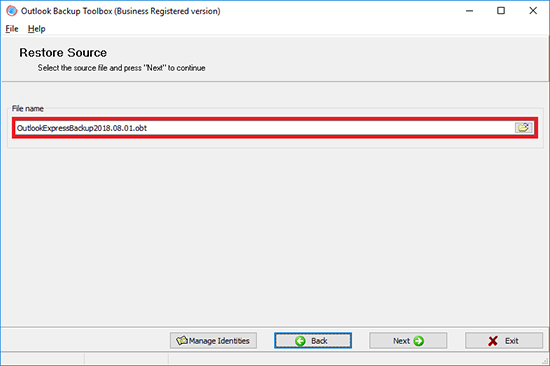
Выберите файл с ранее сделанной резервной копией:
Выберите данные, которые будете восстанавливать:
Выберите куда будут восстанавливаться каждый Профиль:
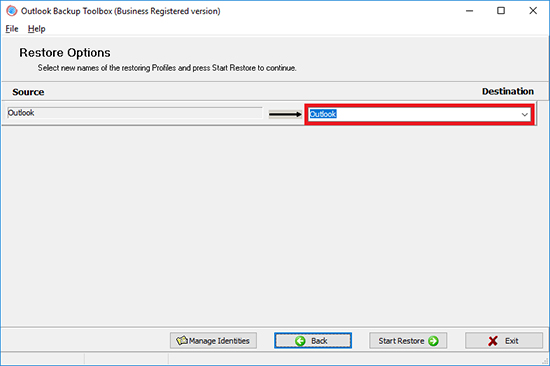
Нажмите кнопку Start Restore (Старт восстановления):
Видео инструкция:
Онлайн помощь:
Outlook Backup Toolbox (Загрузить) создана для простого, понятного и легкого использования пользователями. Вам не нужно иметь специальных навыков и знаний для успешного копирования и восстановления. Необходимо просто следовать инструкциям, чтобы быть уверенным, что важные данные Microsoft Outlook будут под защитой, и Вы всегда сможете вернуть данные назад. Интерфейс Outlook Backup Toolbox является пошаговым помощником, который проведет Вас сквозь несколько простых действий и позволит Вам сконфигурировать настройки сохранения и восстановленияis данных.
Главный экран
На первой странице Outlook Backup Toolbox находится только 3 функциональные кнопки: Backup (Резервное копирование), Restore (Восстановление) и Manage Profiles (Управление Профилями). Названия кнопок говорят сами за себя и нет необходимости объяснять их значение.
Пошаговое руководство для Outlook Backup Toolbox
Резервное копирование:
- Выбор информации для резервного копирования
- Выбор файла, в который будет сохранена резервная копия
- Настройка параметров резервирования
- Завершение процесса
Восстановление:
Backup

Шаг 1. Выбор информации для резервного копирования
Нажав на кнопку Backup (Резервное копирование) Вы переходите на первую страницу процесса сохранения. Эта страница содержит структуру объектов Вашего профиля Outlook с данными (файлы *.pst) и настроек учетных записей (POP3, IMAP, HTTP и т.д.). Программа позволяет Вам сохранять/восстанавливать данные и учетные записи независимо друг от друга, т.е. делать частичное резервное копирование. Вы можете выбрать или исключить необходимые пункты из резервной копии. Если необходимо включить все доступные данные и настройки Outlook, то оставьте все пункты помеченными.
Шаг 2. Выбор файла, в который будет сохранена резервная копия
На этом этапе необходимо задать место и имя файла резервной копии. Пожалуйста введите имя и путь к файлу через стандартный системный диалог Save File (Сохранить файл). По выполнению нажмите кнопку Next (Далее) для перехода к следующему этапу.


Шаг 3. Настройка параметров резервирования
Этот шаг позволяет задать дополнительные опции для сохранения:
- Start mode (Стартовый режим): Run Immediately | Add to Scheduled Tasks ( [Начать немедленно | Добавить к Задачам по расписанию]
- Эта опция определяет, будет ли процедура запущена единожды или будет добавлена к списку задач по расписанию операционной системы. Если выбрана последняя опция, то после нажатия кнопки Next (Далее) появится стандартный диалог New Task (Новая задача). Большинство полей уже предварительно заданы, так что необходимо только установить расписание выполнения задачи – ежедневно, еженедельно, ежемесячно, после старта ОС – определить день недели и время запуска задачи. В заключительной части создания задачи необходимо задать имя пользователя и пароль под которым будет выполняться задача. По завершению задача появится в стандартном окне Windows Scheduled Tasks (Назначенные задания) (Start | All Programs | Accessories | System Tools | Scheduled Tasks) (Старт | Программы | Стандартные | Служебные | Назначенные задания) и Вы всегда можете изменять их в будущем.
- Archive mode (Режим архивирования): None (Нет), Fastest (Быстрый), Normal (Нормальный), Max (Максимальный)
- Эта опция позволяет установить уровень компрессии данных. Чем меньше степень сжатия, тем быстрее компьютер сохранит данные Outlook в итоговом файле. Низкая компрессия рекомендуется для больших данных сохраняемых на медленных компьютерах или если время не является критическим параметром. Иначе высокая компрессия уменьшит размер файла резервной копии и сохранит место на диске.
- Split into volumes (Разделить на тома), bytes
- Эта удобная опция позволяет вам выбрать размер файлов, на которые будет разделена итоговая резервная копия. Это параметр определяется типом носителя, на который будет сохранен файл. Выпадающие значения этого поля позволяют выбрать несколько предварительно заданных значений – от 1.44 MB для гибких дисков до 700 MB для CD. Если необходимо Вы сами можете точно задать значение этого поля в байтах.
- Password-protected (Защита паролем)
- Outlook Backup Toolbox позволяет Вам защитить резервную копию паролем и выбрать алгоритм шифрования: классический PkZip, AES128 или AES256. Если защита паролем не нужна, то оставьте значение поля равным No Encryption (Без шифрования).
Это последний этап подготовки к резервному копированию. Если Вы выбрали опцию Run Immediately (Немедленный запуск), то программа начнет копирование Ваших данных Outlook как только Вы нажмете кнопку Next (Далее) и подтвердите старт процесса. Однако, если Вы задали копирование данных по расписанию, то нажатие кнопки Next (Далее) открывает диалог New Task (Новая задача), описанный выше. После завершения конфигурирования параметров нажмите OK и программа предложит подтвердить задачу и выведет подтверждение если задача была успешно добавлена.
Время процесса сохранения зависит от размера Ваших данных, производительности оборудования и степени сжатия данных, которую Вы выбрали. По завершению процесса копирования Вы можете вернуться назад нажатием клавиши Back (Назад) для изменения параметров сохранения или изменения имени файла.

Восстановление
Ваши данные Outlook могут быть восстановлены в любой момент с помощью утилиты из резервной копии. Для этого на главной форме программы Outlook Backup Toolbox нажмите на кнопку Restore (Восстановление).
ПРЕДУПРЕЖДЕНИЕ: Восстановление данных приведет к полному стиранию данных из текущего профиля Outlook (без предупреждения о том, что данные будут стерты), это делает невозможным их последующее восстановление. Это может произойти в следующих случаях:
- В режиме Simple Restore (Простое восстановление), если имя существующего профиля Outlook совпадает с любым восстанавливаемым профилем.
- В режиме Advanced Restore (Расширенное восстановление), если имя существующего профиля Outlook совпадает с любым именем, заданным на Шаге 3 и не имеет значения как оно было введено – набрано пользователем или выбрано из выпадающего списка.
ПОЖАЛУЙСТА БУДЬТЕ ОЧЕНЬ ВНИМАТЕЛЬНЫ КОГДА ВЫ ВОССТАНАВЛИВАЕТЕ ВАШИ ДАННЫЕ И ПОВТОРНО ПРОВЕРЬТЕ ИМЕНА ПРОФИЛЕЙ, С КОТОРЫМИ РАБОТАЕТЕ. РАЗРАБОТЧИКИ ПРОГРАММЫ НЕ НЕСУТ ОТВЕТСТВЕННОСТИ ЗА ПОТЕРЮ ДАННЫХ ИЗ-ЗА НЕБРЕЖНОСТЕЙ ПРИ РАБОТЕ С ДАННЫМИ ИЛИ НЕИСПОЛЕНИЕ ИНСТРУКЦИЙ ПОЛЬЗОВАНИЯ.

Два режима восстановления возможны в программе: Simple Restore (Простое восстановление) и Advanced Restore (Расширенное восстановление). Режим Simple Restore (Простое восстановление) наиболее простой и кратчайший путь восстановления данных Outlook. Этот режим предназначен главным образом для пользователей, которые имеют один профиль в Outlook для сохранения и восстановления (для комплексного конфигурирования Outlook рекомендуется использовать режим Advanced Restore (Расширенное восстановление)). Необходимо просто выбрать файл резервной копии, указав путь к нему и имя файла в поле File Name (Имя файла) или используя стандартный диалог Save File (Сохранить в файл). После этого нажмите кнопку Next и подтвердите старт восстановления нажатием кнопки Yes (Да).
ВНИМАНИЕ: После старта процесса восстановления программа анализирует данные для восстановления и может потребовать подтверждения один или два раза в зависимости от сохраненных данных и текущей конфигурации Outlook. Если на компьютере 2 или более профилей Outlook, то Outlook Backup Toolbox будет запрашивать Профиль, в который будет производиться восстановление. И наоборот, если резервная копия содержит более одного Профиля, то программа будет запрашивать, из какого профиля делать восстановление данных. Более того, если резервная копия и текущая конфигурация каждые содержат более одного Профиля, то требуется выбрать их оба.
Расширенный режим дает большую гибкость в определении профилей, учетных записей и данных Outlook которые будут восстановлены. На первом шаге процесса необходимо, подобно Простому режиму, выбрать исходную резервную копию. Вы можете набрать имя файла вручную в поле File Name (Имя файла) или выбрать в стандартном диалоге Save File (Сохранить в файл). После выбора файла нажмите кнопку Next.

Шаг 2. Выбор информации для восстановления
На втором шаге необходимо выбрать Профили, учетные и данные, которые будут восстановлены из исходного файла. Просто выберете или снимите выделение с необходимых пунктов. Если желаете восстановить все данные из исходного файла, то оставьте все пункты выбранными и перейдите к следующему этапу нажав кнопку Next (Далее).
Шаг 3. Выберите профиль, чтобы восстановить информацию
На последнем этапе необходимо выбрать Профиль в который будут восстановлены данные. Тут возможны 2 опции. Если Вы желаете восстановить профиль под другим именем, то введите имя профиля в соответствующем поле напротив восстанавливаемого профиля. Если Вы желаете заменить существующий профиль, то выберете соответствующий профиль из выпадающего списка поля Destination (Получатель). Как только эти параметры выбраны, то нажмите кнопку Next (Далее). Нажмите Yes для подтверждения старта восстановления данных.

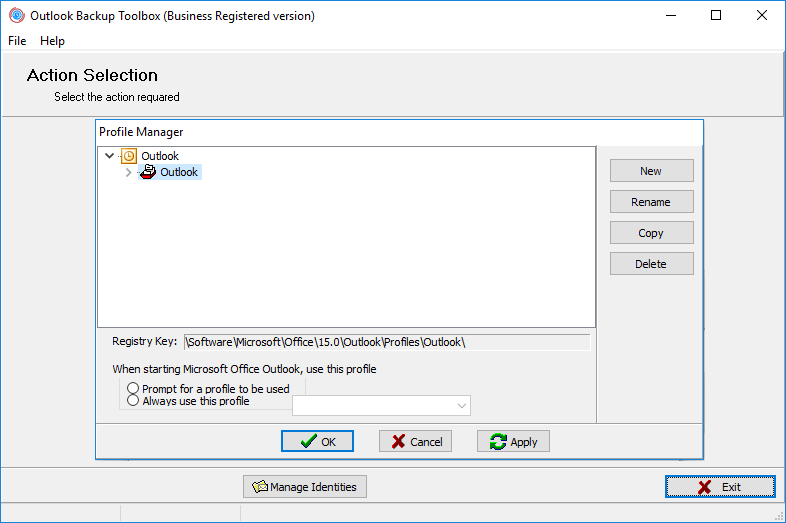
Кроме резервного копирования и восстановления данных Microsoft Outlook, Outlook Backup Toolbox может управлять профилями Outlook не закрывая программу. Нажмите на кнопку Manage Profiles (Управления профилями) и появится окно управления Профилями. Здесь можно просмотреть текущую структуру Профилей Outlook. Менеджер Профилей позволяет Вам копировать, переименовывать и удалять существующие профили, а также создавать новые. Эта удобная функция позволит Вам сохранить много времени не производя много рутинных ручных операций, таких как создание дубликатов профилей или восстановление данных в дополнительные профили Outlook.
Купить программу Outlook Backup Toolbox:
Персональная Лицензия
для личного пользования в некоммерческих целях
Бизнес Лицензия
для коммерческого пользования
Локальная Лицензия
для использования на нескольких компьютерах (до 100 электронных устройств)
- Email с регистрационным кодом и инструкцией по активации кода будет отправлено пользователю немедленно после подтверждения платежа.
- Письмо с регистрационным кодом будет отправлено с нескольких различных почтовых серверов во избежание попадания сообщения в СПАМ-фильтры. Соответственно, возможно дублирование регистрационных писем, пришедших в почтовый ящик пользователя.
- Для активации регистрационного кода необходимо запустить приложение в Windows под пользователем, имеющим права Администратора.
- Количество одновременно активированных Персональных, Бизнес или Локальных Лицензий не должно превышать числа купленных Лицензий.
- Мы принимаем оплату за программное обеспечение через регистрационные сервисы PayPro Global. Поэтому в платежных документах отсутствует компания Recovery Toolbox.
Купленный регистрационный ключ подходит для всех 1.x версий Outlook Backup Toolbox.
Купить продление лицензии
Персональная Лицензия - Продление на 1 год
для личного пользования в некоммерческих целях
Бизнес Лицензия - Продление на 1 год
для коммерческого пользования
Локальная Лицензия - Продление на 1 год
для использования на нескольких компьютерах (до 100 электронных устройств)
Сервисы приема платежей:

PayPro Global (PayPro Global, Inc., 250 The East Mall street, Etobicoke, ON Canada, M9B 0A9) является быстрорастущей компанией в электронной коммерции, разрабатывающей пользовательские решения, позволяющие быстро и эффективно продавать программное обеспечение онлайн. PayPro Global поддерживает более 100 различных валют, основные кредитные карты и широкий выбор других платежных систем. PayPro Global предлагает эффективную поддержку пользователям 24/7 и внимание к персональным запросам пользователей.
Ресурсы:
- Microsoft Outlook в Wikipedia: https://ru.wikipedia.org/wiki/Microsoft_Outlook
- Официальный сайт Outlook: https://products.office.com/ru-ru/outlook/
- Официальный блог Microsoft Office Outlook: https://blogs.office.com/en-us/outlook/
- Сообщество: https://techcommunity.microsoft.com/t5/Outlook/ct-p/Outlook